דוח מכירות לפי סניפים מאפשר לכם להשוות בין מכירות חברי מועדון למכירות לקוחות מזדמנים בין הסניפים או הארגונים השונים ברשת. כך תוכלו להבין את תרומת מועדון הלקוחות ולקבל החלטות מדויקות יותר על בסיס נתונים.
צפייה בדוח תלויה בהרשאה. כדי לתת הרשאת צפייה נכנסים למועדון לקוחות > מערכת > הרשאות ומסמנים את ההרשאה תחת דוח מכירות לפי סניפים.
בואו נראה איך נכנסים לדוח ואיך קוראים את הנתונים בו:
-
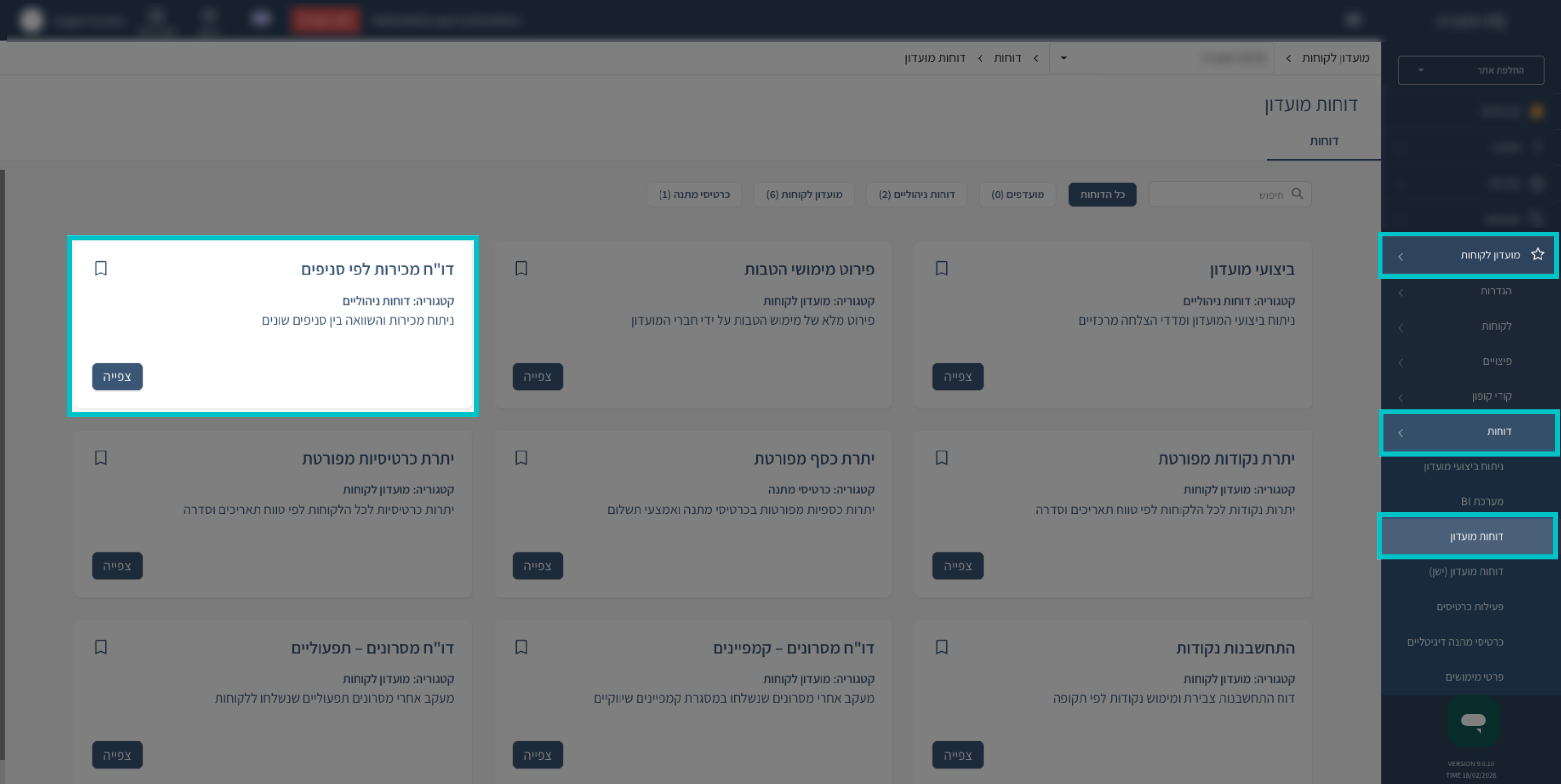
בטאביט אופיס הולכים למועדון לקוחות > דוחות > דוחות מועדון ולוחצים על ׳צפייה׳ בדוח מכירות לפי סניפים.
-
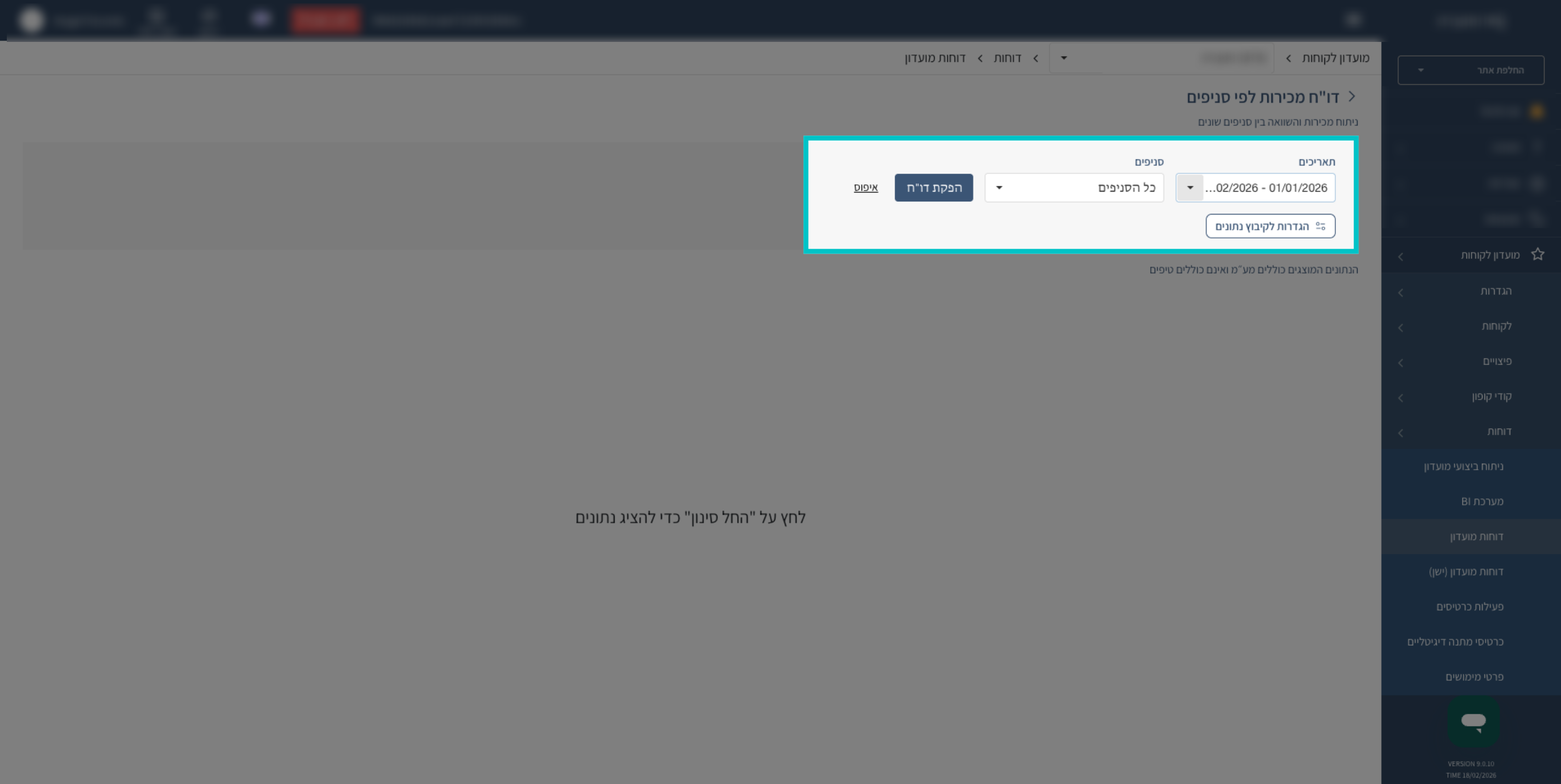
בחלק העליון של הדוח אפשר להתאים את הפילטרים לתצוגה שתרצו לראות. ניתן להגדיר תקופת זמן וארגון אחד, כמה ארגונים או את כלל הרשת.
-
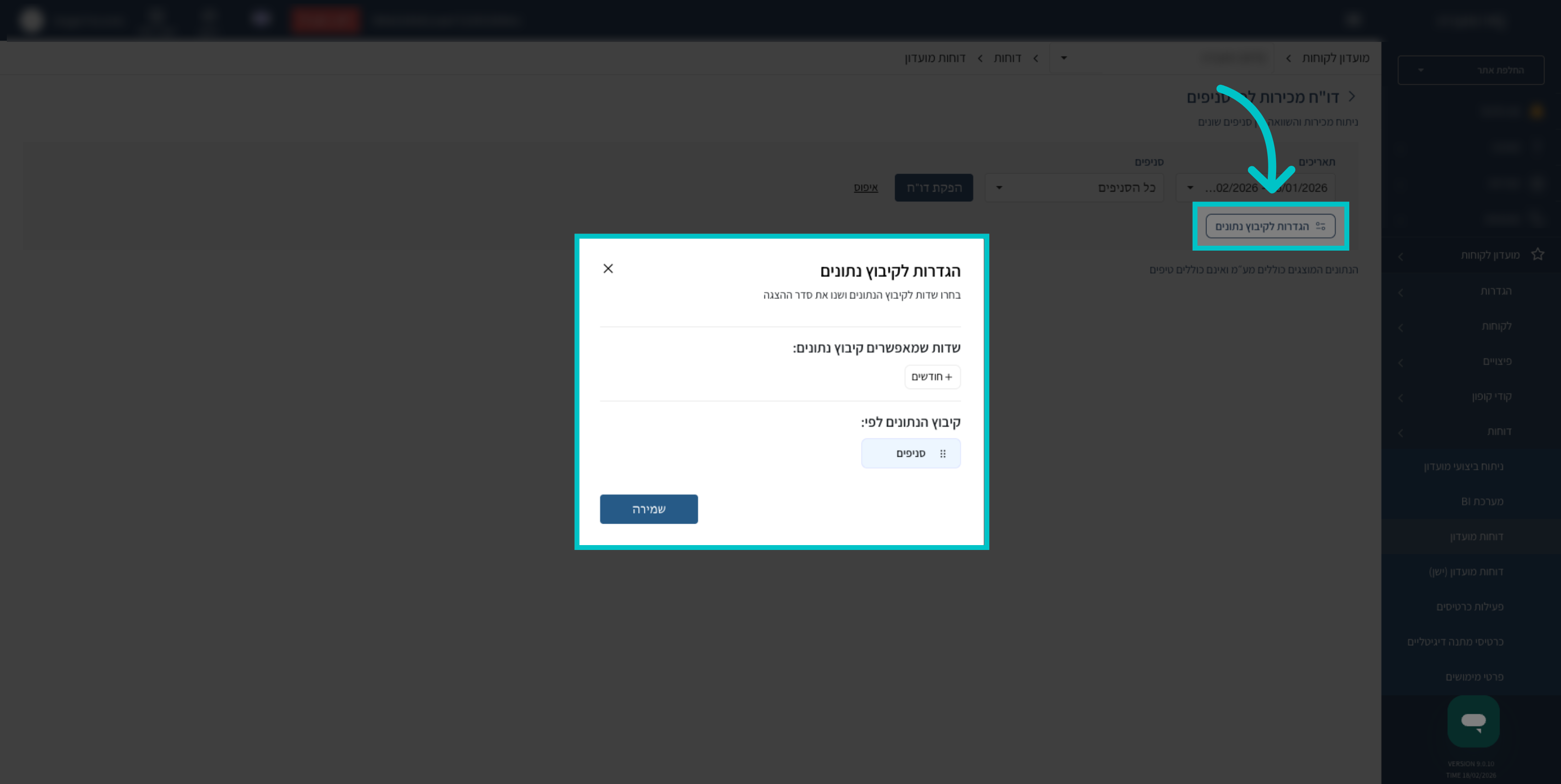
במידת הצורך, ניתן לשנות את אופן הצגת הנתונים בלחיצה על הגדרות לקיבוץ נתונים. לוחצים וגוררים את השדות כדי לקבוע כיצד הנתונים יוצגו ויקובצו בדוח.
-
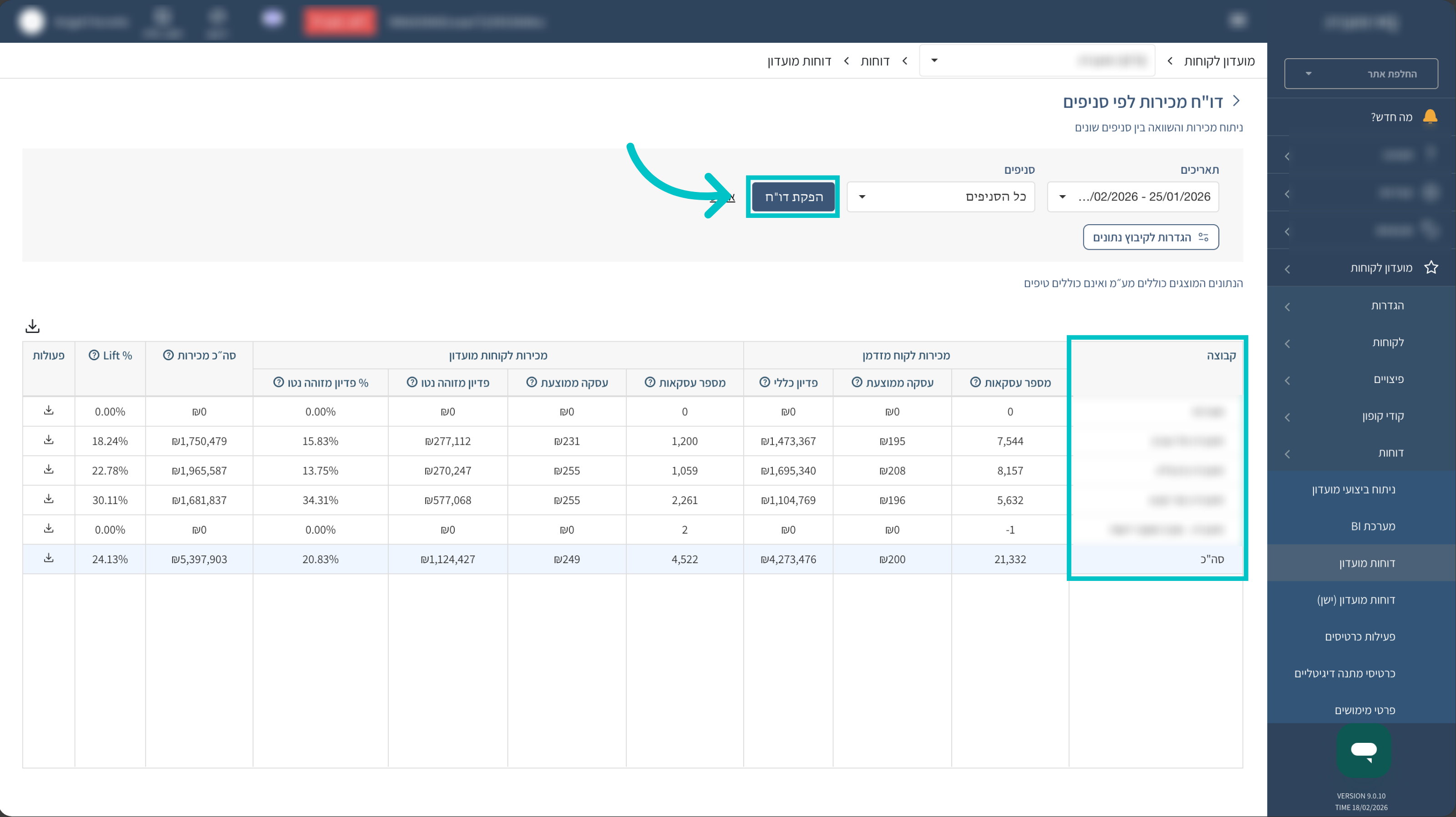
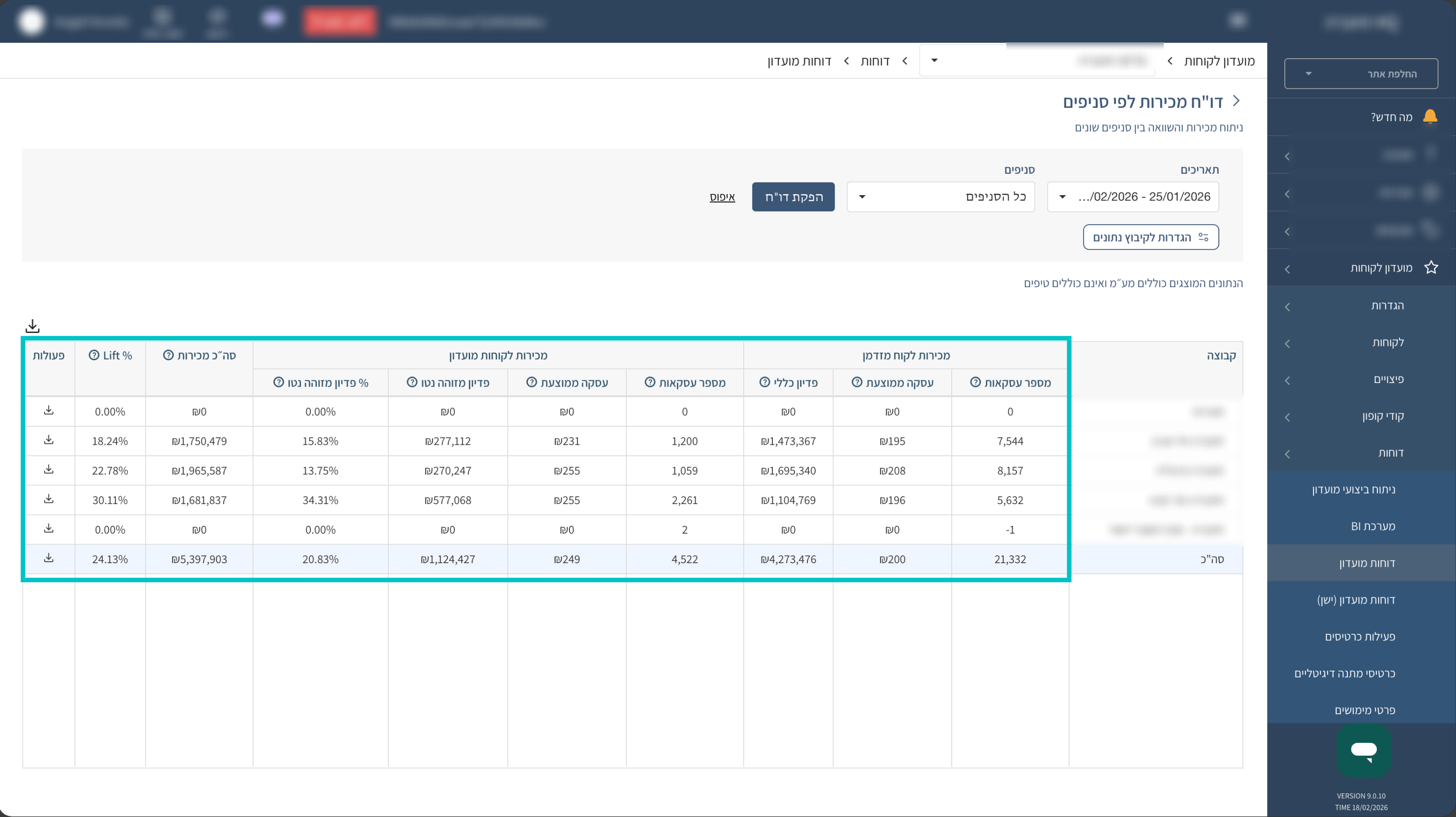
לחיצה על הפקת דוח תציג את הדוח המותאם. הטבלה מחולקת לפי ארגונים, כך נראה את הביצועים של כל ארגון זה לצד זה.
-
בכל ארגון ישנה עמודה של נתונים של לקוחות מזדמנים שאינם חברי מועדון, לצד עמודה של נתונים של חברי מועדון, בנוסף לסיכום הכולל לאותו סניף.
-
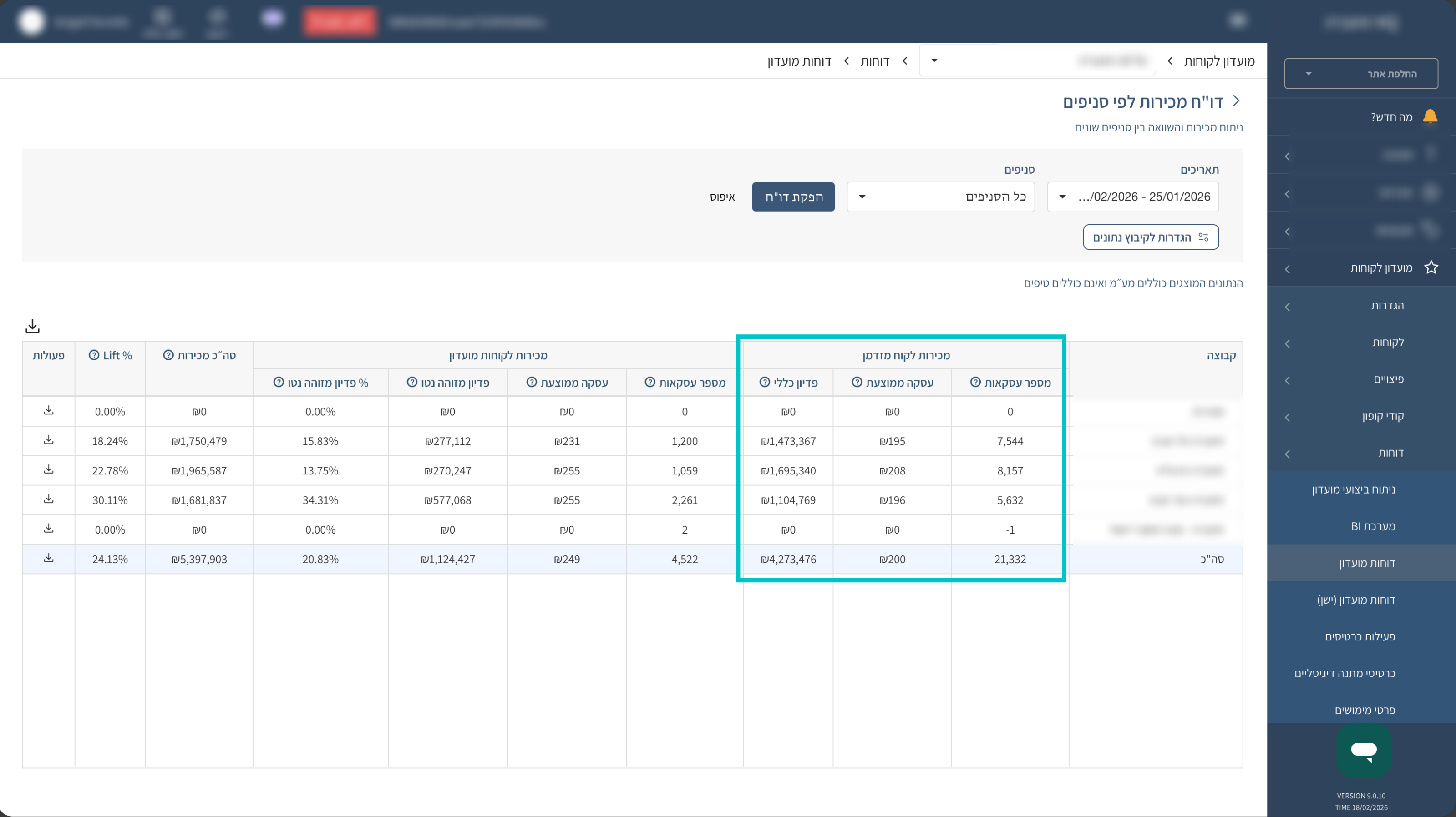
תחת העמודה של מכירות לקוח מזדמן יופיעו:
מספר עסקאות: סהכ מספר העסקאות שבוצעו על ידי לקוחות מזדמנים
עסקה ממוצעת: ממוצע העסקאות של לקוחות מזדמנים לאחר הנחות
פדיון כללי: סהכ ההכנסות של העסקאות בתקופה שנבחרה
-
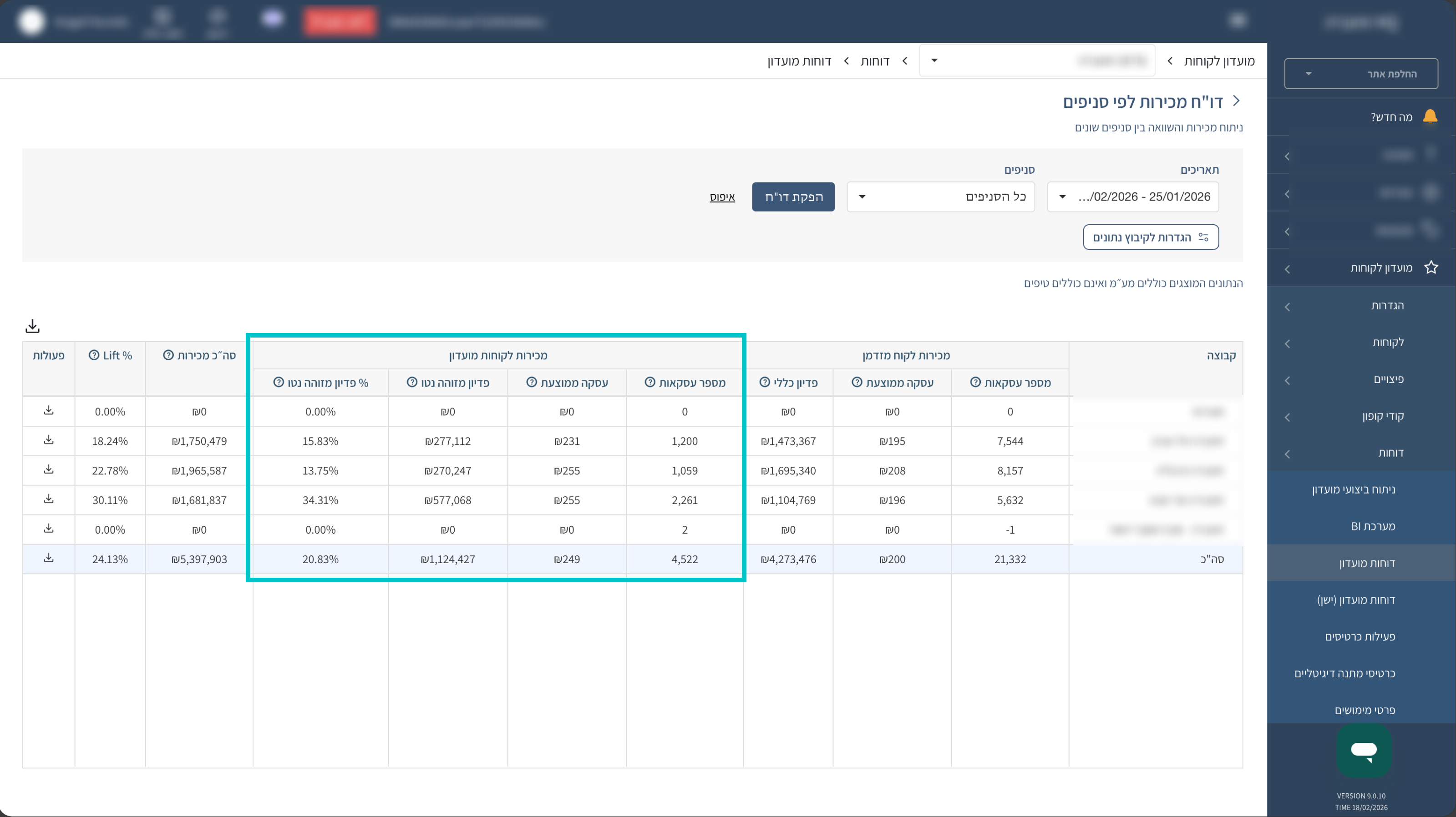
תחת העמודה של מכירות לקוחות מועדון נראה את אותם הנתונים עבור עסקאות שבוצעו על ידי חברי מועדון לאחר מימוש הטבות. בנוסף, נראה את אחוז העסקאות של חברי מועדון מתוך סך המכירות הכולל תחת פדיון מזוהה נטו.
-
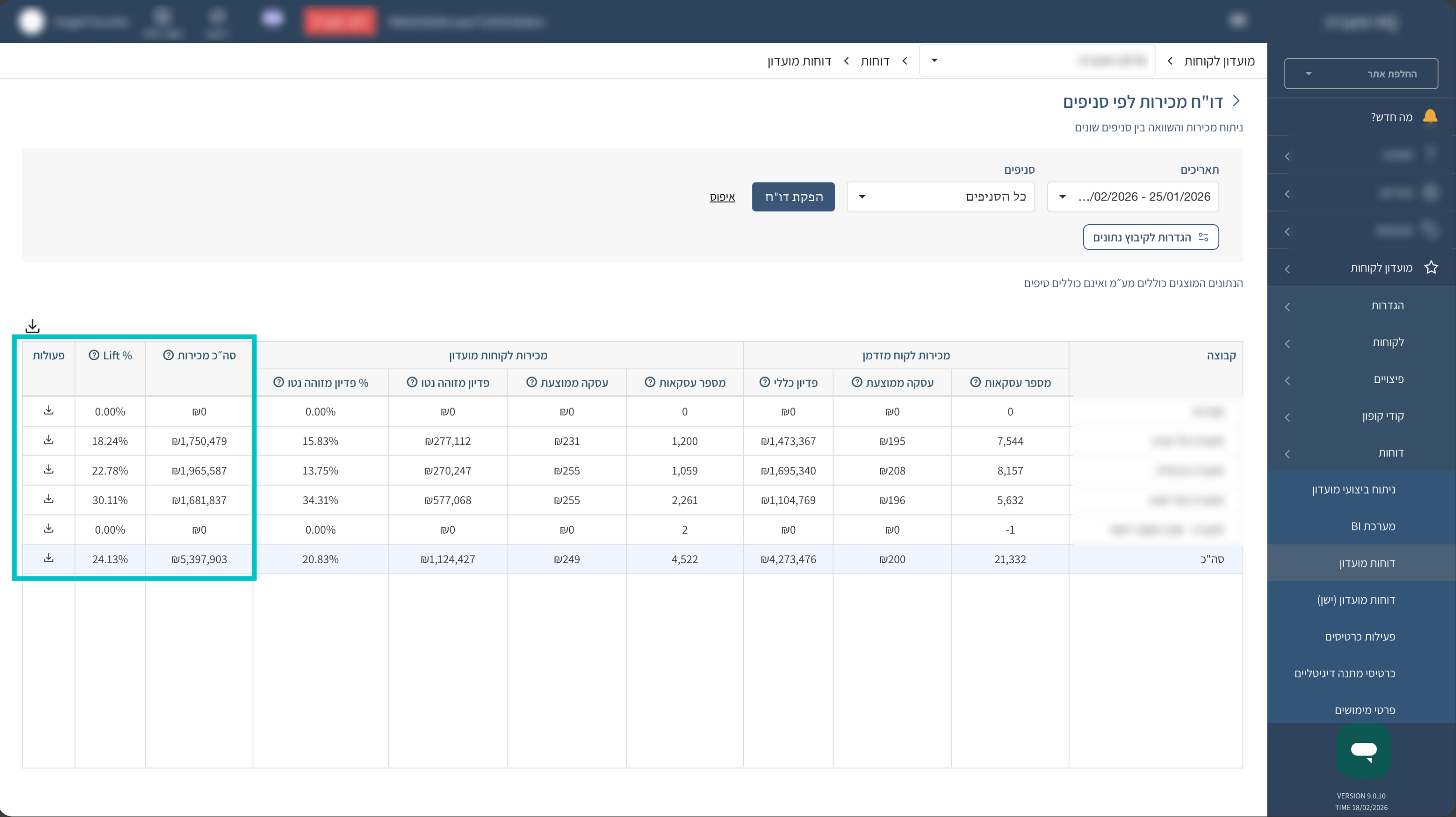
בחלק האחרון של הדוח מוצג סהכ מכירות בכל סניף, ולאחר מכן עמודה של %Lift המציגה בכמה אחוזים ממוצע העסקאות של חברי מועדון גבוה יותר לעומת לקוחות מזדמנים.
-
להורדת הטבלה לקובץ אקסל, לוחצים על אייקון ההורדה שמופיע בצד שמאל.
להורדת פירוט הנתונים של שורה מסוימת, לוחצים על אייקון ההורדה שמופיע לצד השורה הרלוונטית.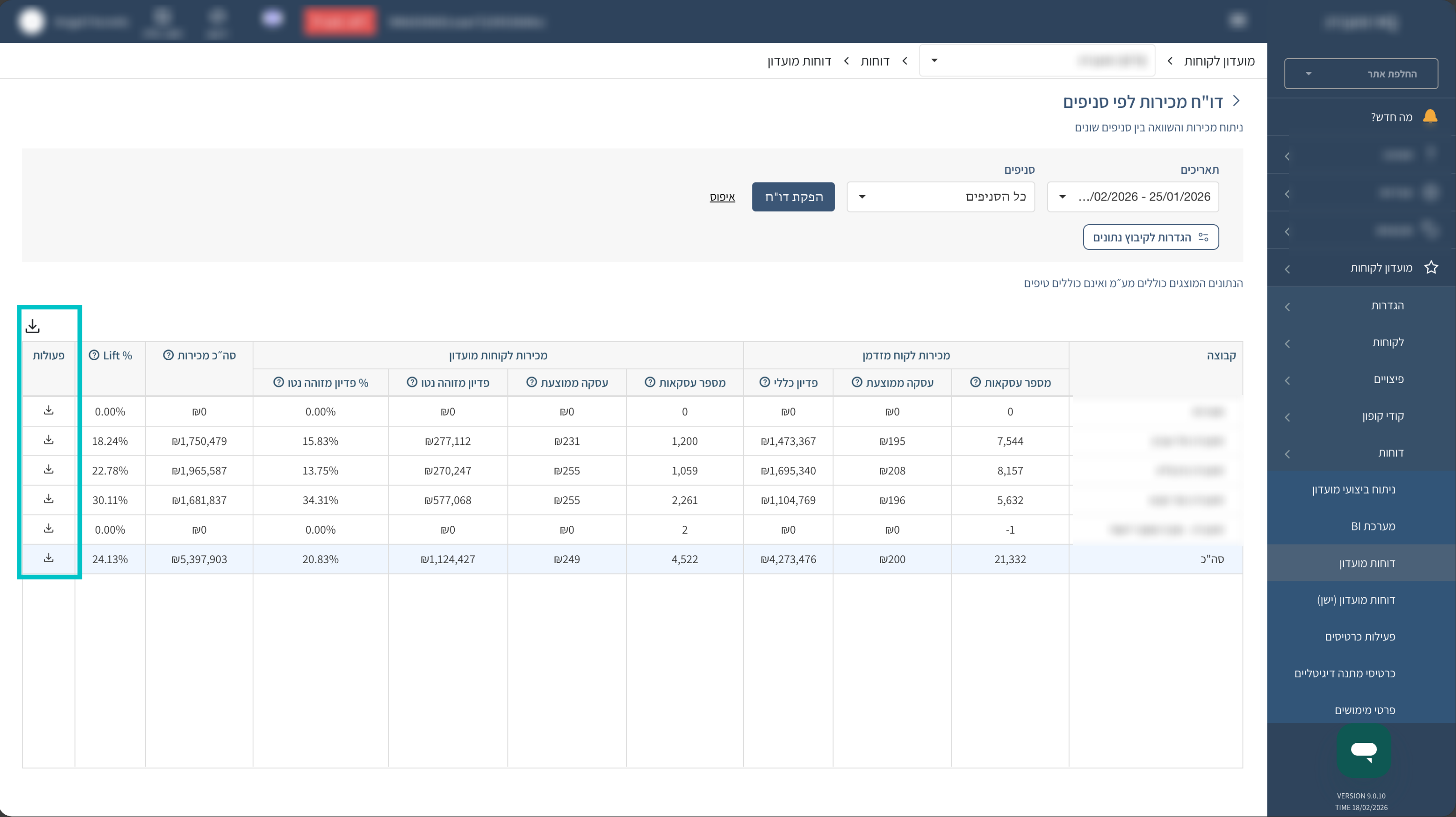
עכשיו אתם מוכנים להשתמש בדוח מכירות לפי סניפים. המשיכו ללמוד על דוחות נוספים והמשיכו אל המאמר על דוחות הBI של טאביט לויאלטי