מסך הקמת פריטים מאפשר להוסיף פריטים חדשים לקטלוג בצורה מרוכזת. אפשר להקים פריטים ידנית, או באמצעות קובץ העלאה כאשר מדובר בכמות גדולה יותר של פריטים.
להקמה של כמה פריטים בודדים, בדרך כלל נוח יותר לעבוד ידנית. להקמה של כמות גדולה של פריטים, מומלץ להשתמש בקובץ העלאה.
הקמת פריטים ידנית
השלבים ליצירת פריטים ידנית:
-
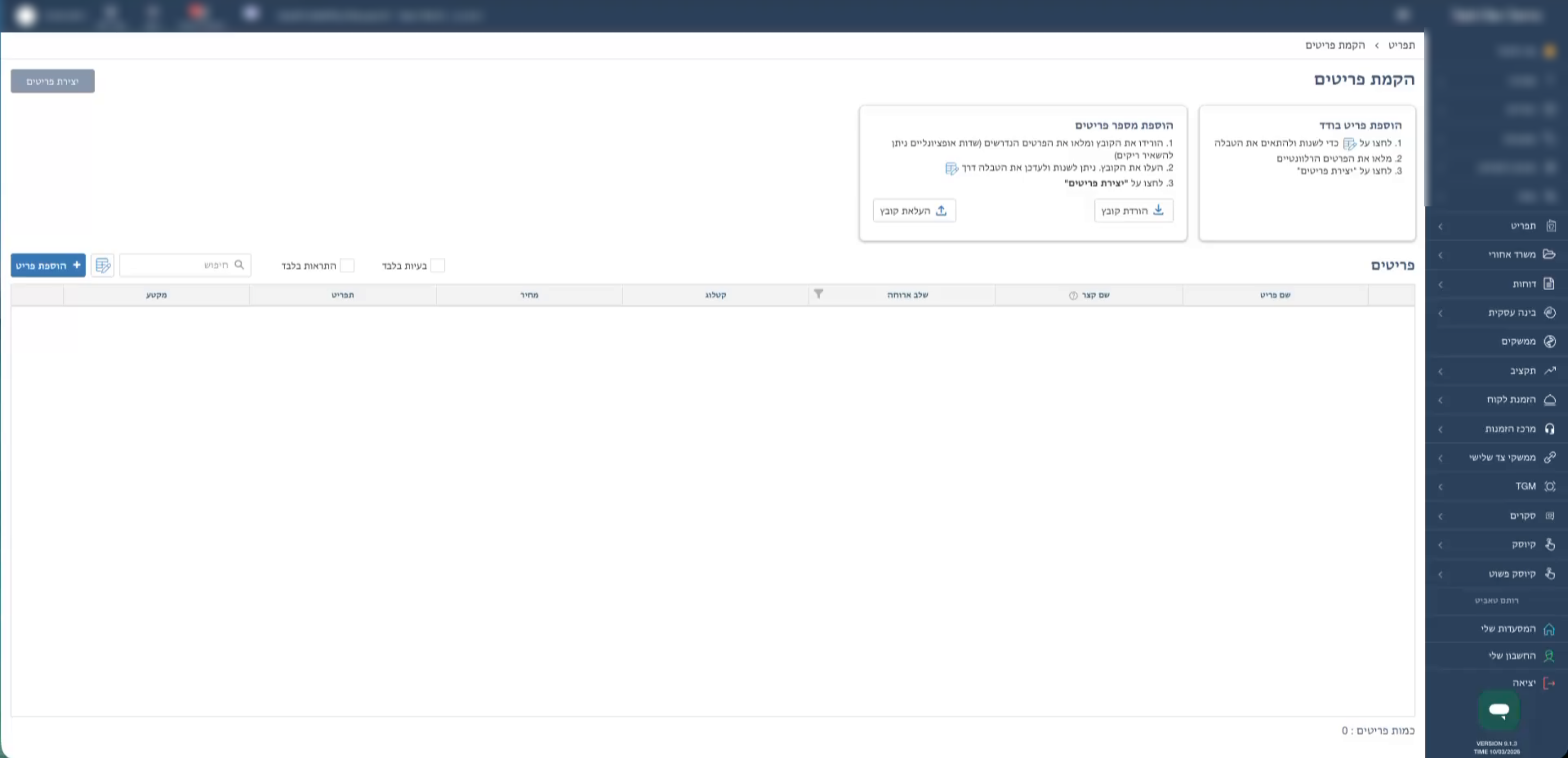
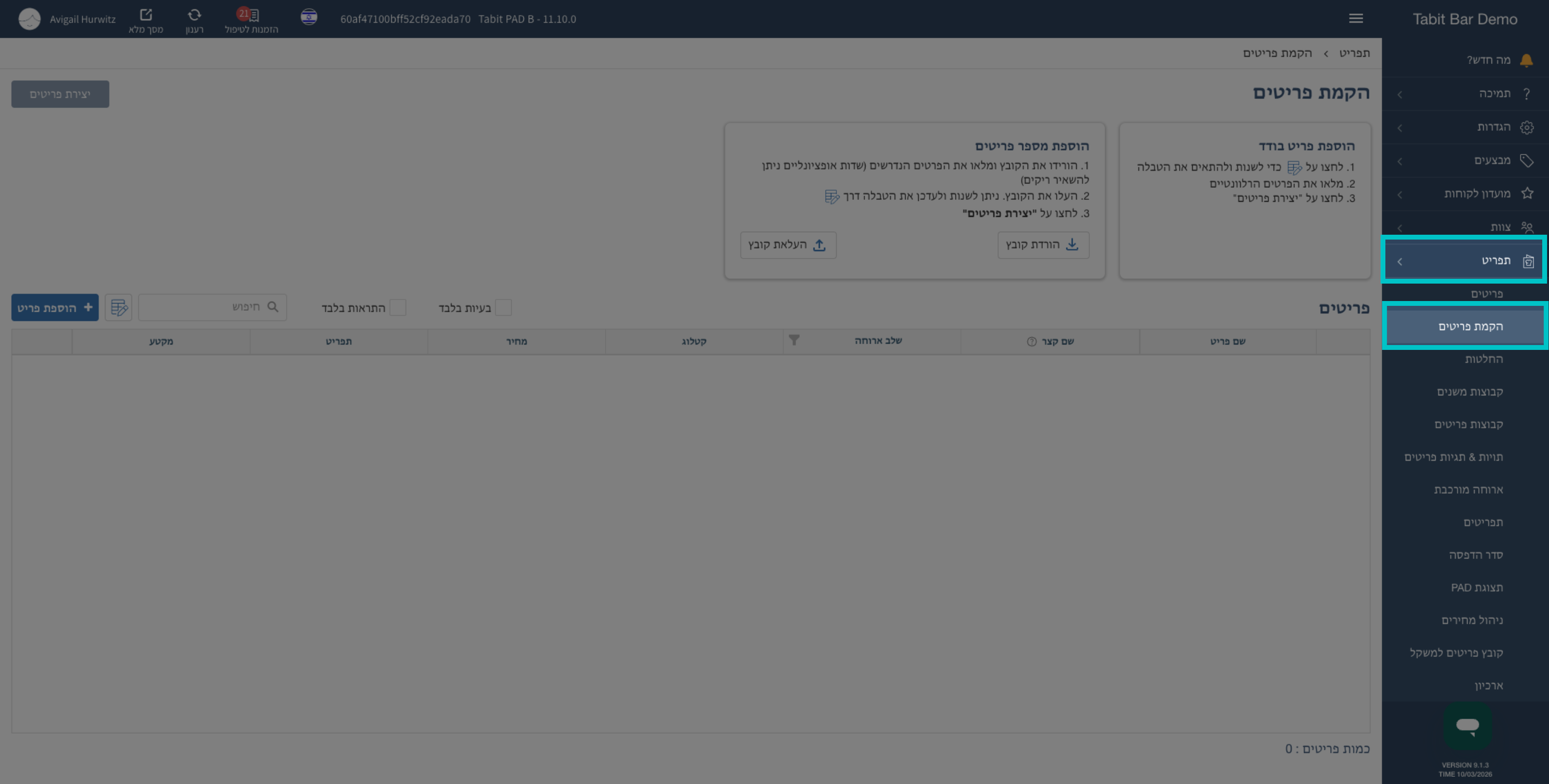
בטאביט אופיס הולכים לתפריט > הקמת פריטים.
-
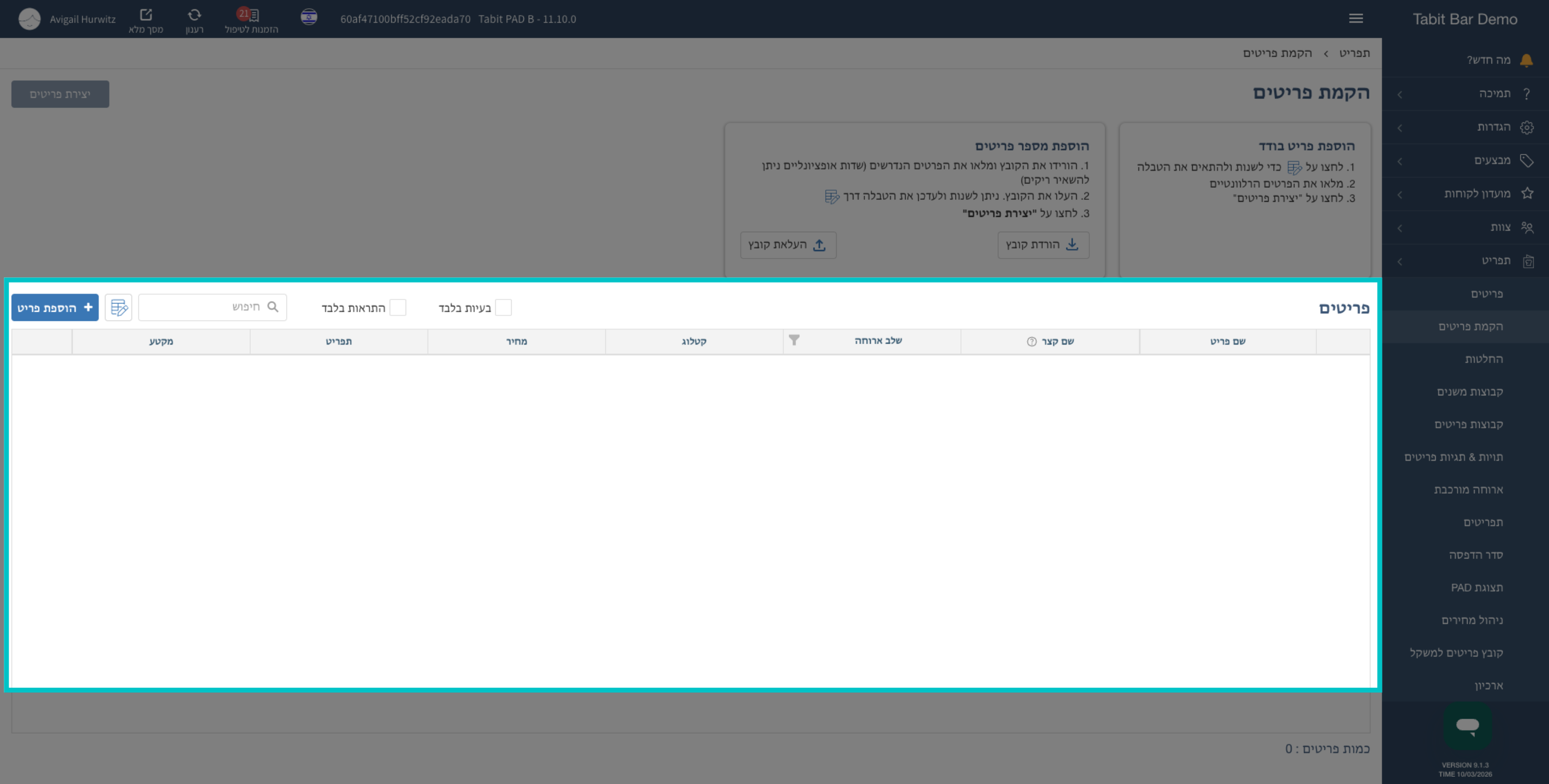
נפתחת טבלת הקמת הפריטים. כדי ליצור פריט, צריך למלא את 7 שדות החובה.
-
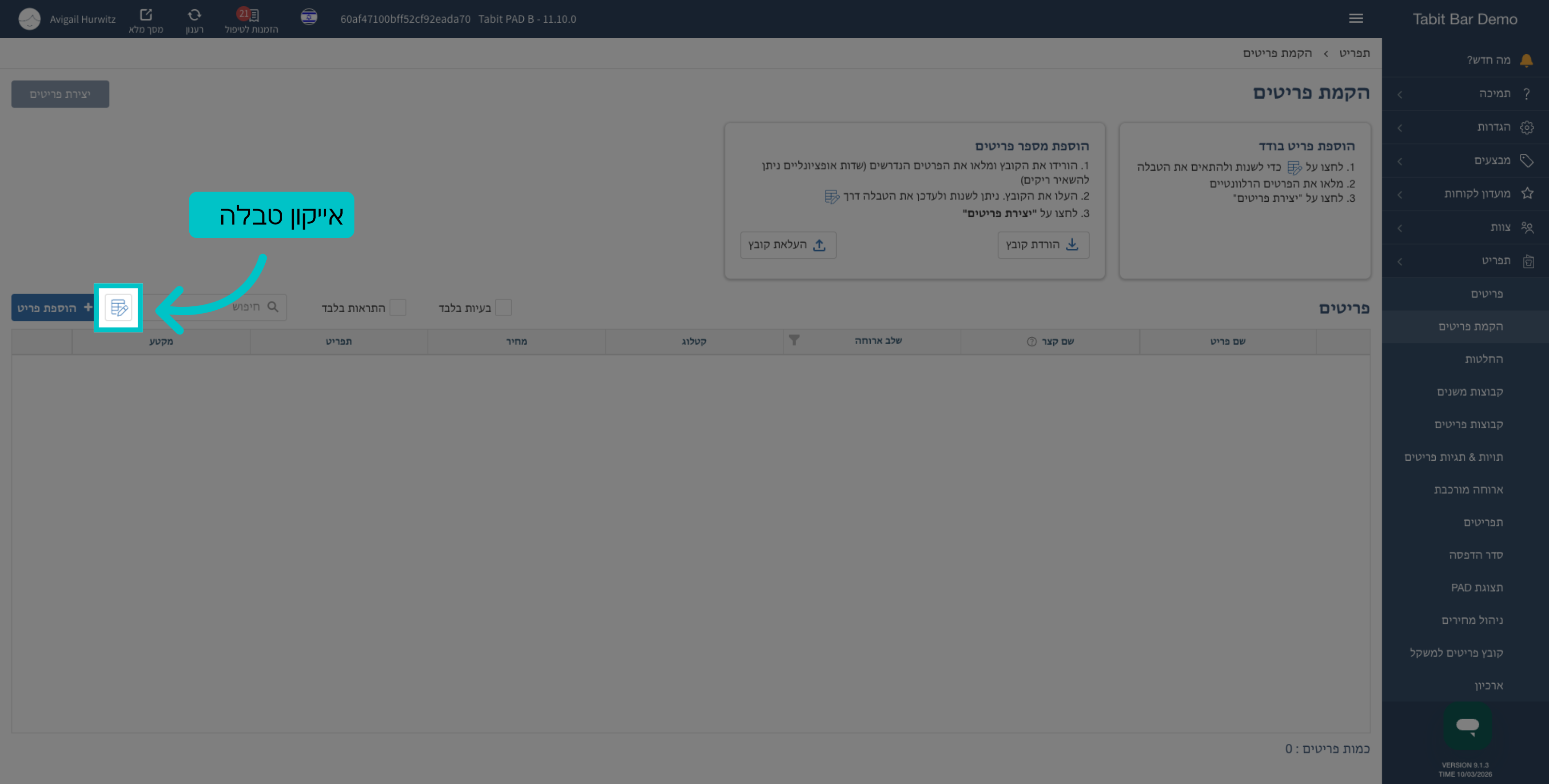
כדי להוסיף עמודות נוספות לטבלה, נלחץ על אייקון הטבלה.
-
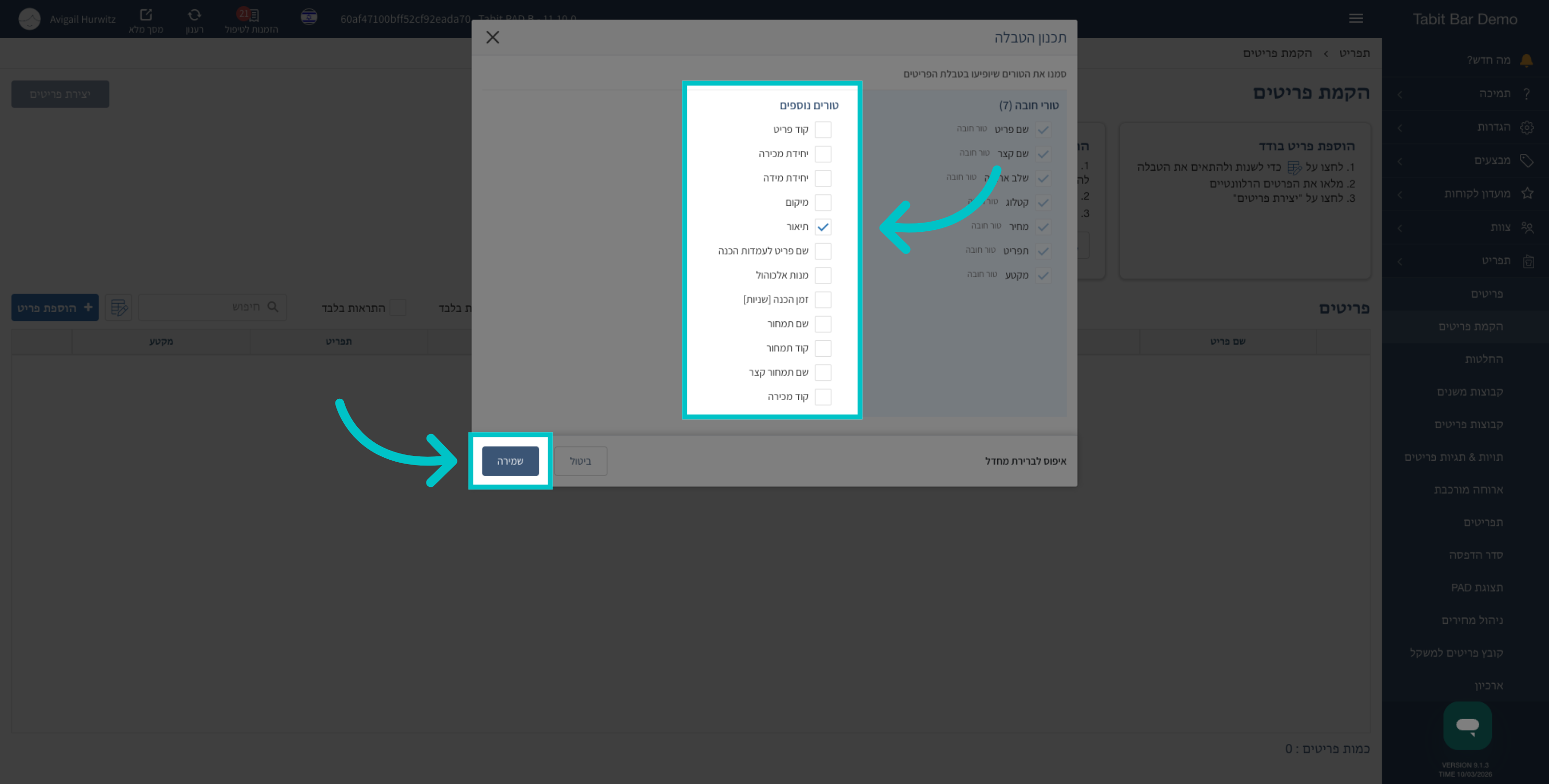
נסמן את המאפיינים שנרצה להוסיף ונלחץ על שמירה.
-
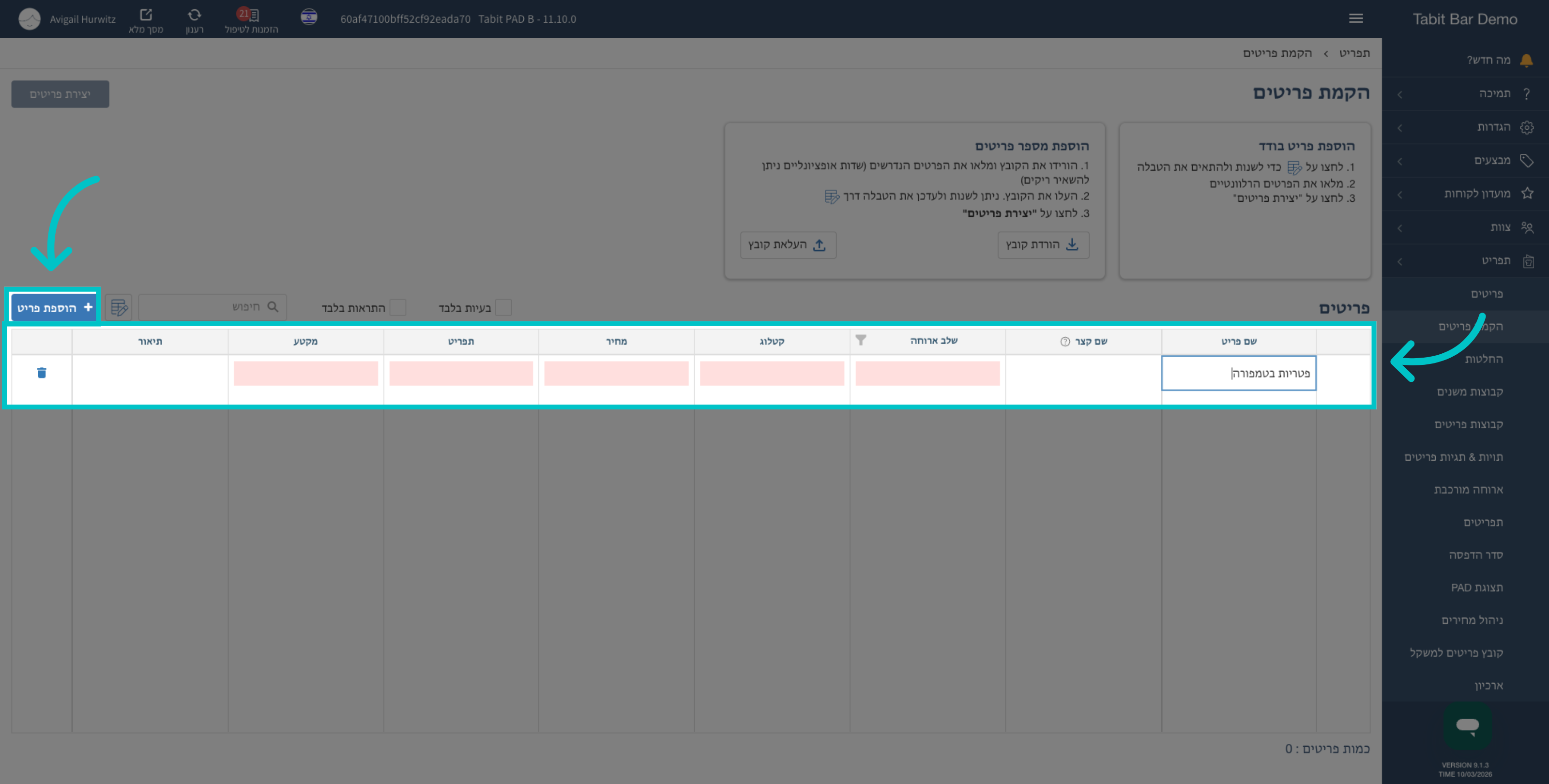
מכאן נמשיך להקמת הפריט החדש. נלחץ על הוספת פריט ונמלא את השדות בטבלה.
-
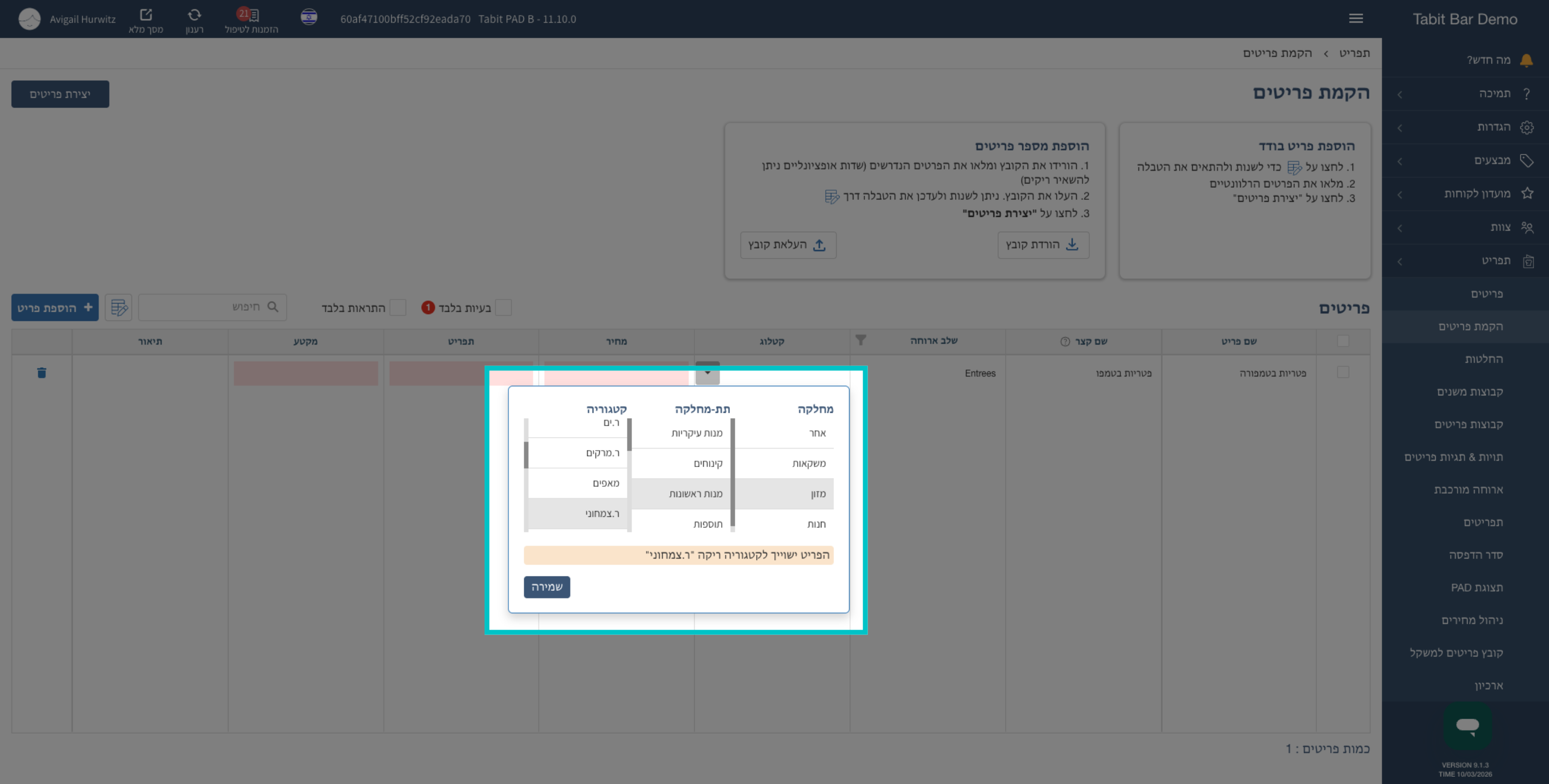
מידע על מיקומים ותפריטים נשאב מהקטלוג הקיים, ולכן בחלק מהמאפיינים יופיעו אפשרויות בחירה.
-
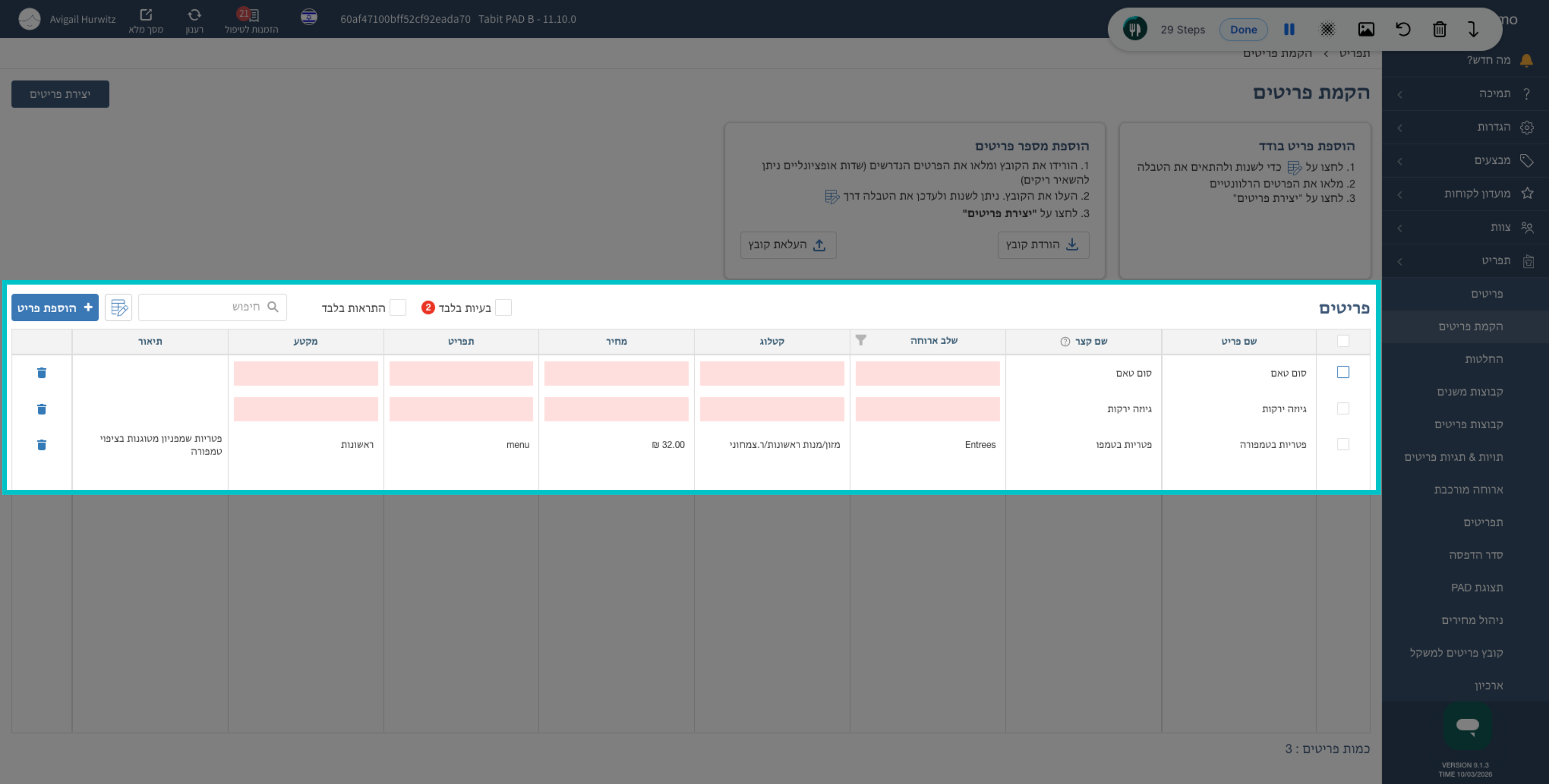
שדות חובה שלא מולאו יסומנו באדום.
-
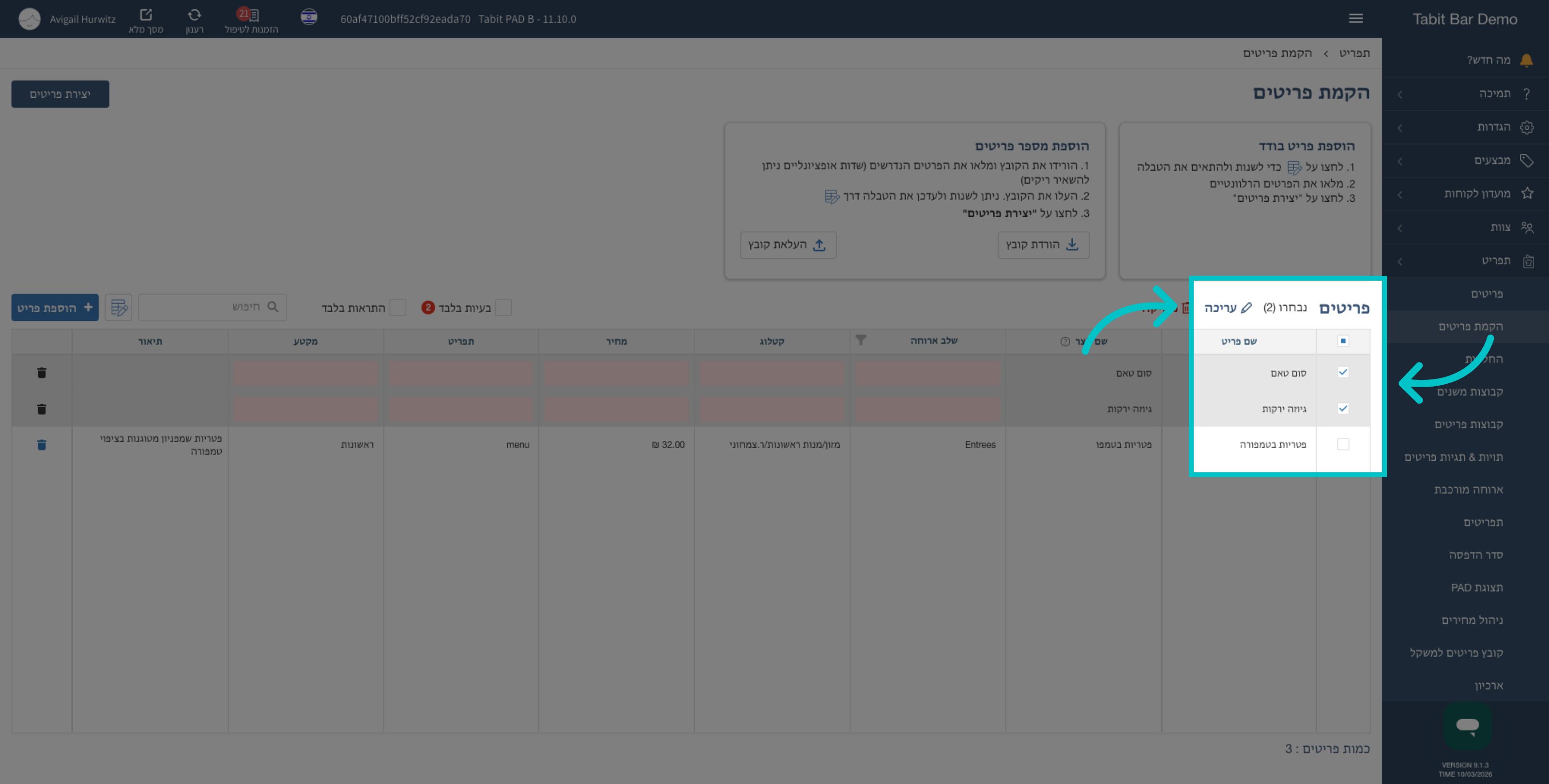
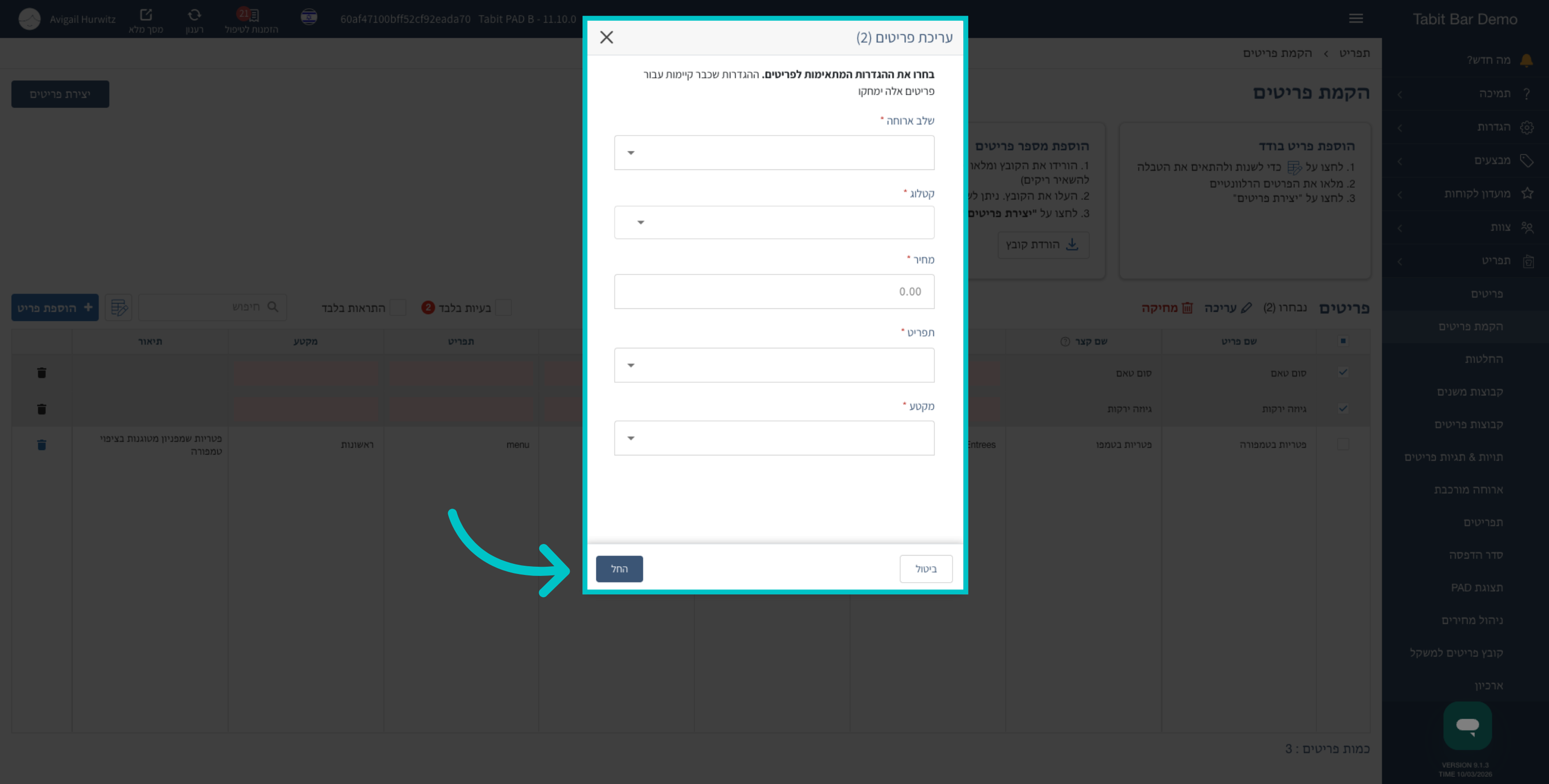
אם נרצה להקים כמה פריטים עם מאפיינים זהים, כמו מיקום קטלוגי, מחיר, שלב ארוחה, תפריטים או מקטעים, נוכל לבצע עריכה קבוצתית כדי לחסוך זמן. נסמן את הפריטים הרלוונטיים ונלחץ על עריכה.
-
בחלון שייפתח נמלא את השדות המשותפים ונלחץ על החל.
-
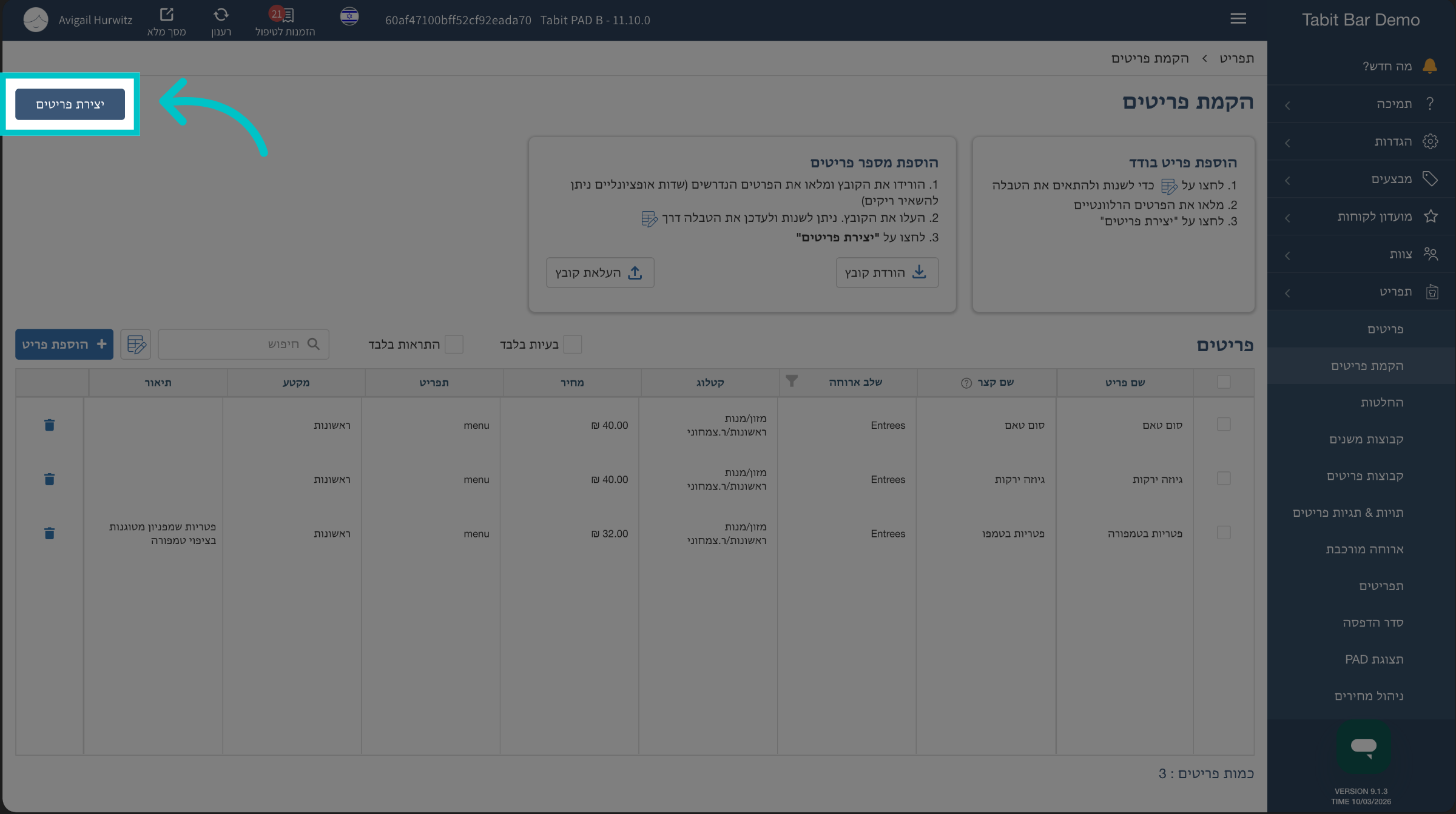
כדי להשלים את התהליך ולהוסיף את הפריטים לקטלוג, נלחץ על יצירת פריטים מצד שמאל למעלה.
לאחר יצירת הפריטים, תוכלו לראות אותם בקטלוג ולשבץ אותם בתפריטים השונים.
הקמת פריטים באמצעות קובץ העלאת פריטים
במקרים שבהם צריך להוסיף כמות גדולה של פריטים, לדוגמה בעת הקמה של תפריט חדש, מומלץ להשתמש בקובץ העלאת פריטים.
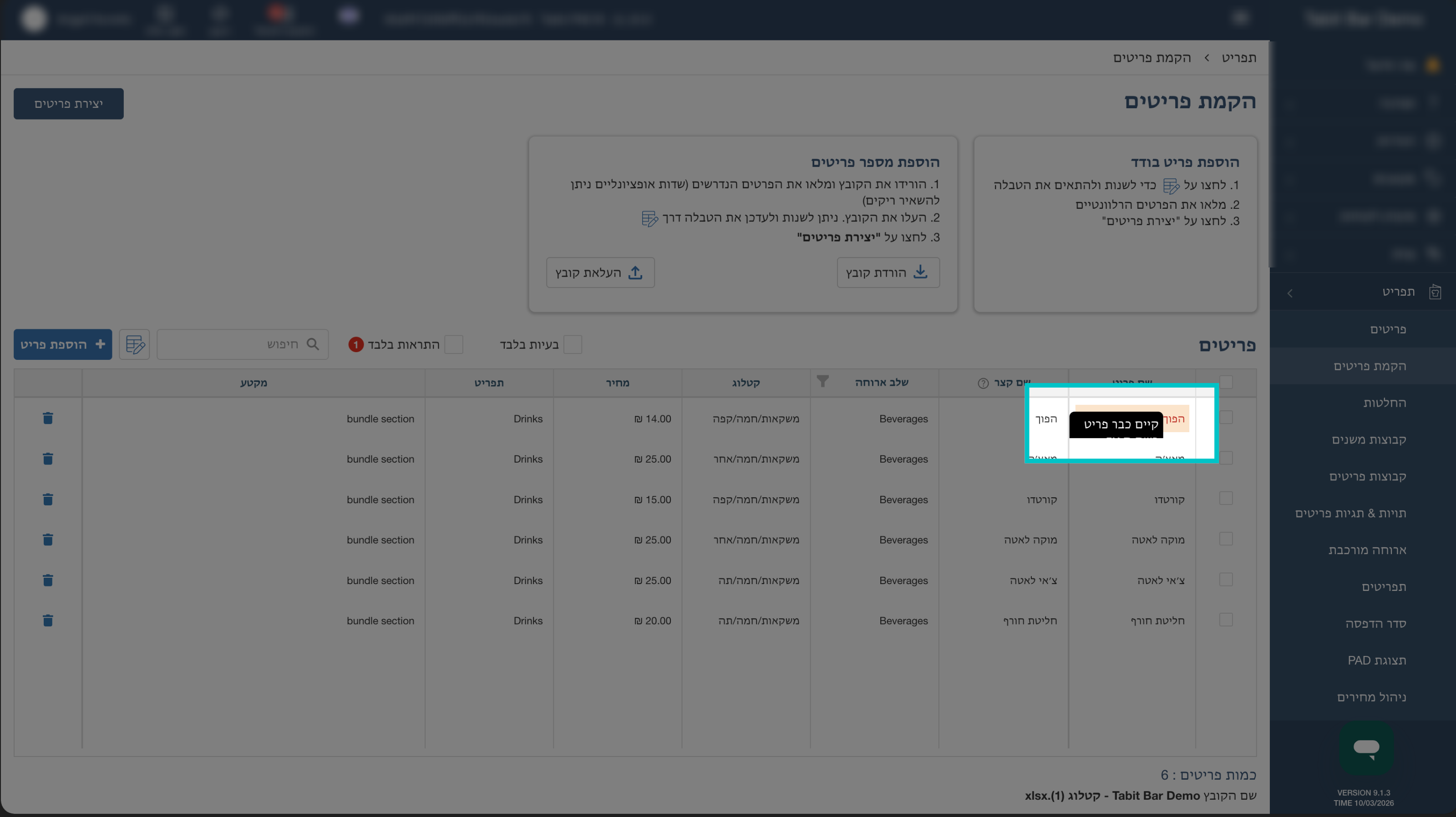
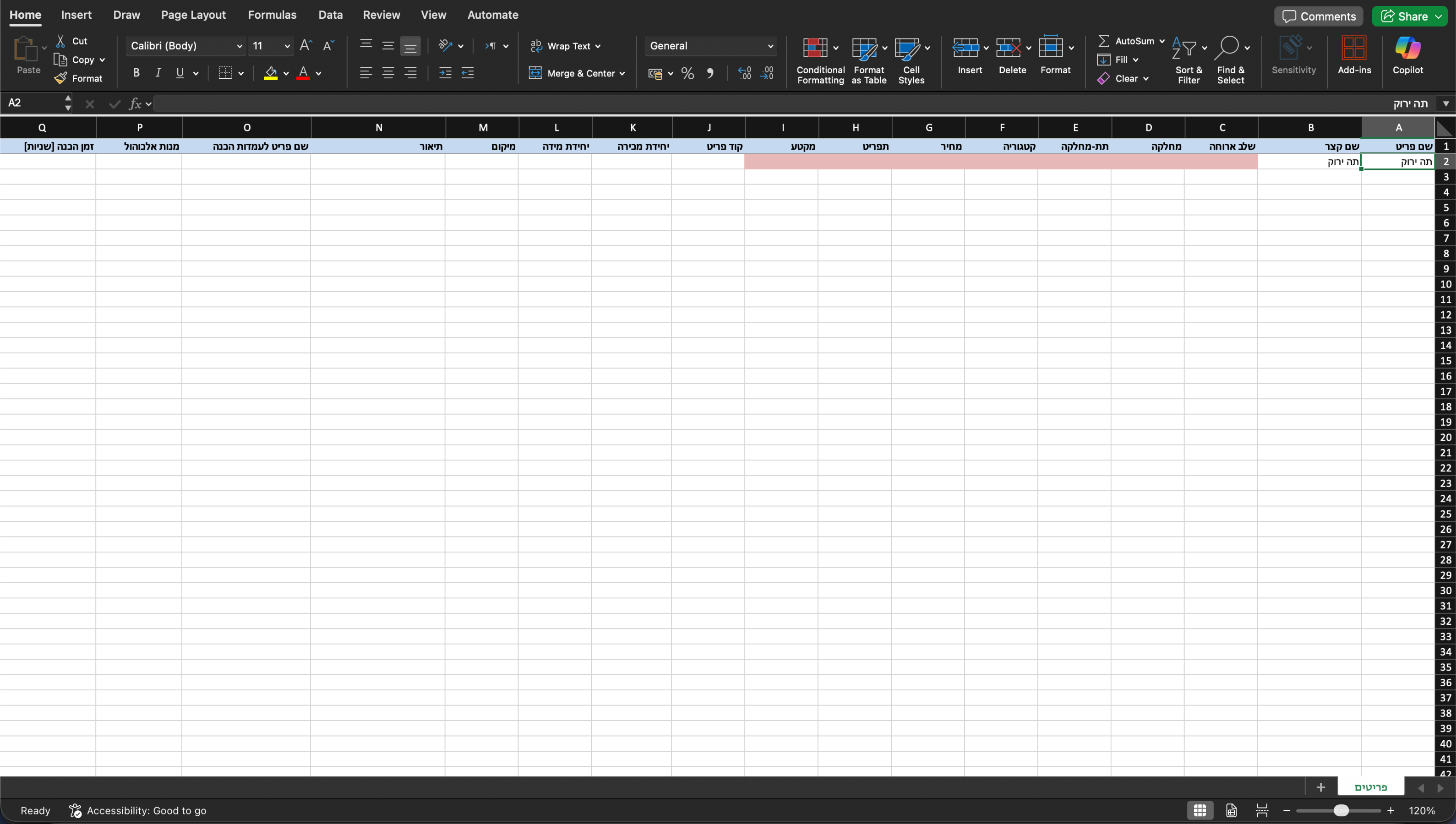
לפני שמתחילים: 7 העמודות הראשונות בקובץ הן שדות חובה. חלק מהערכים בקובץ נשלפים מהקטלוג הקיים. אם פריט שכבר קיים בקטלוג יופיע בקובץ, הוא יסומן בכתום לאחר ההעלאה.
השלבים ליצירת פריטים באמצעות קובץ העלאת פריטים:
-
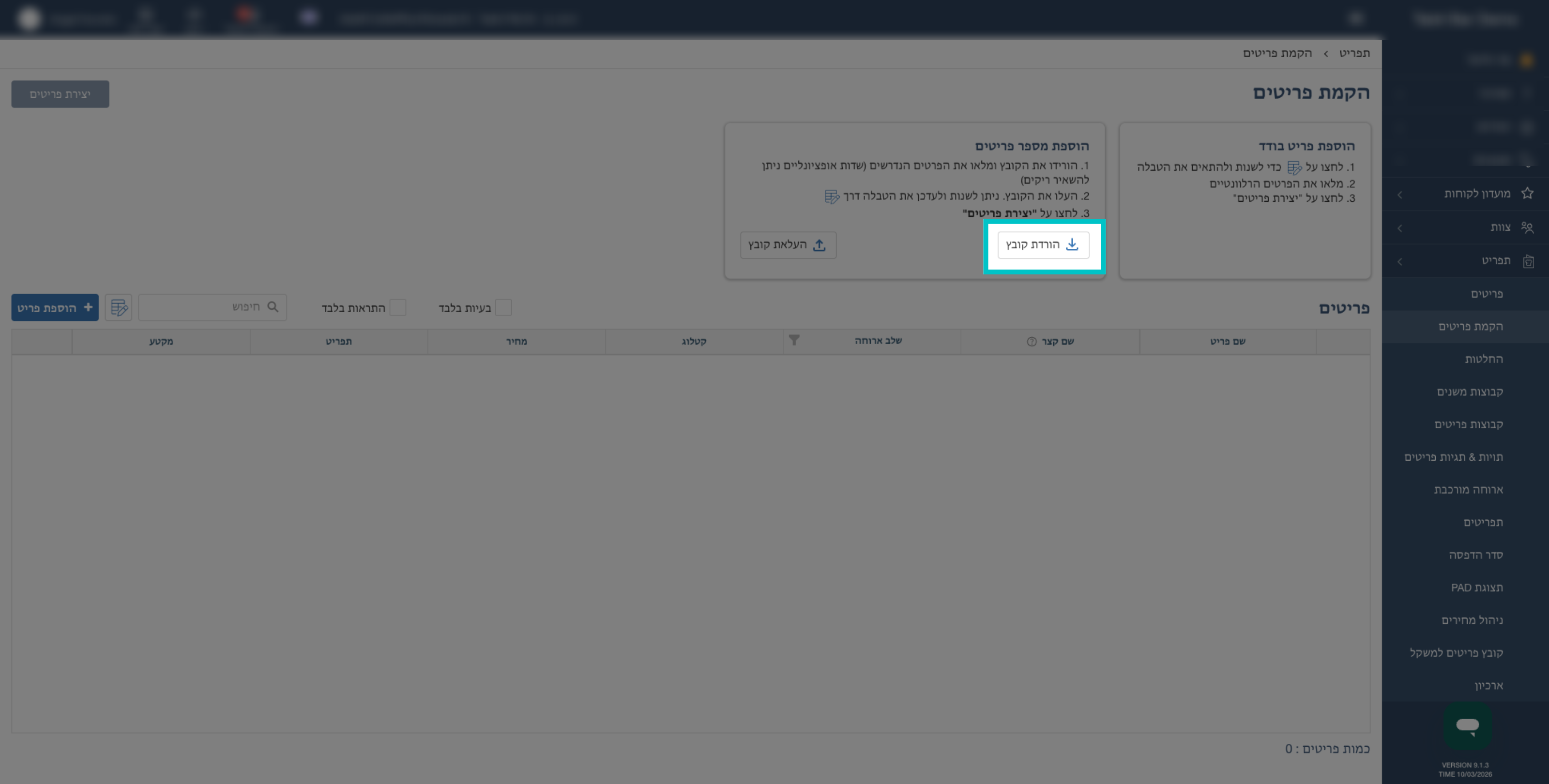
ניכנס לתפריט > הקמת פריטים ונלחץ על הורדת קובץ כדי להוריד את הטבלה לקובץ אקסל.
-
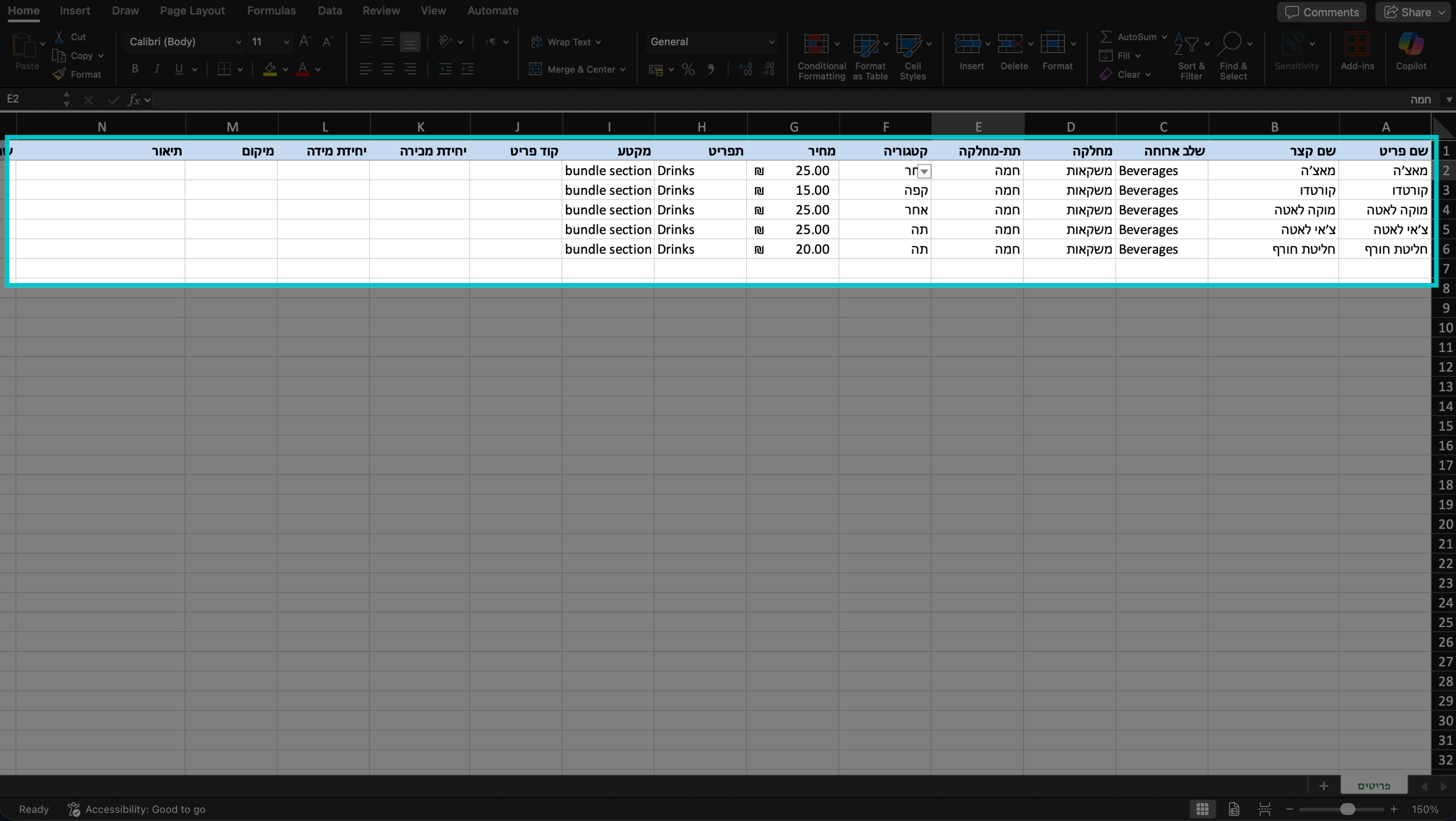
פותחים את קובץ האקסל וממלאים את המידע על הפריטים. כדי שהפריטים ייקלטו, צריך למלא את שדות החובה.
-
כשנסיים למלא את הקובץ, נשמור אותו ונעלה אותו לאופיס.
-
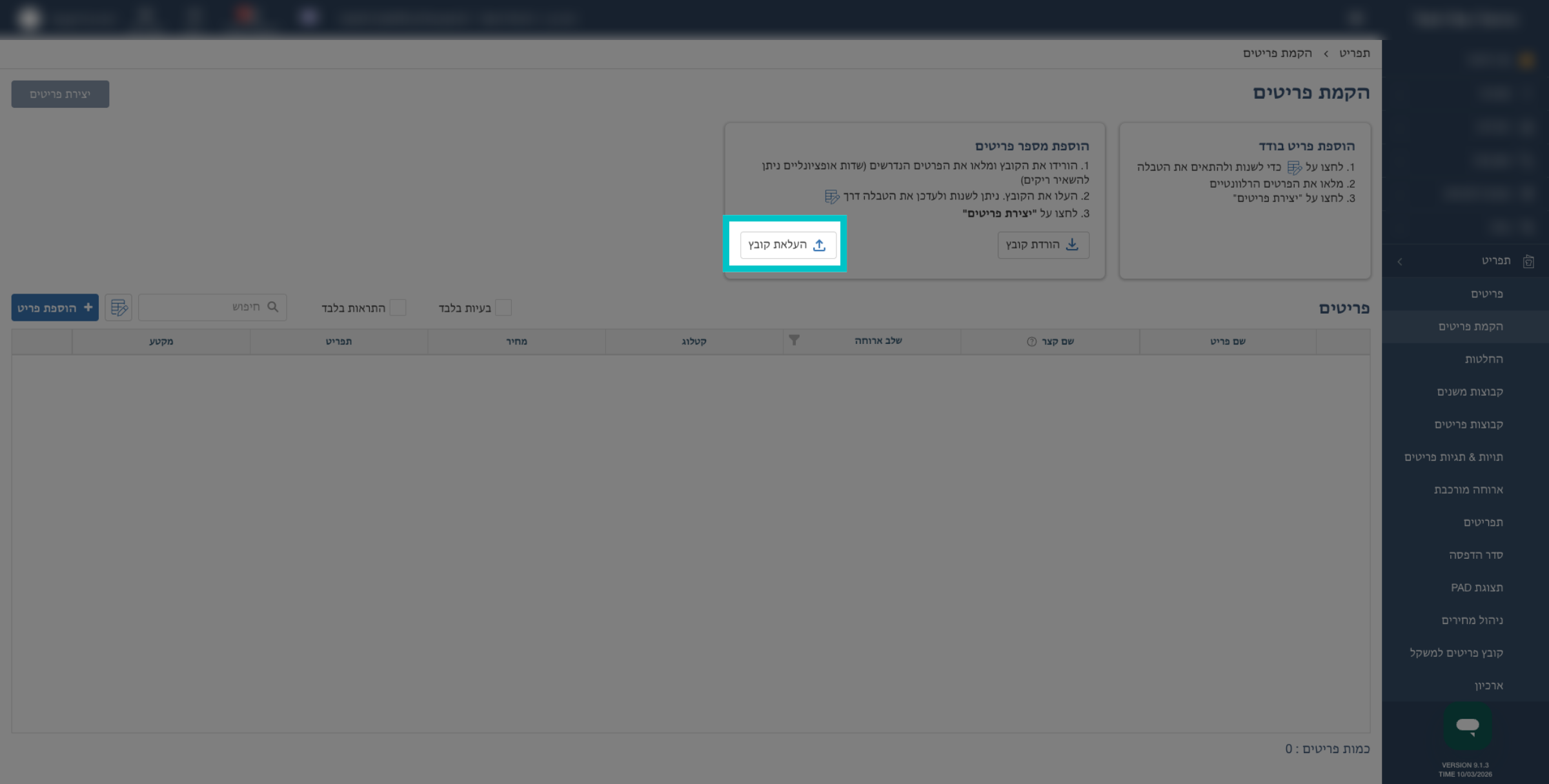
נלחץ על העלאת קובץ, נבחר את קובץ הטבלה ונאשר.
-
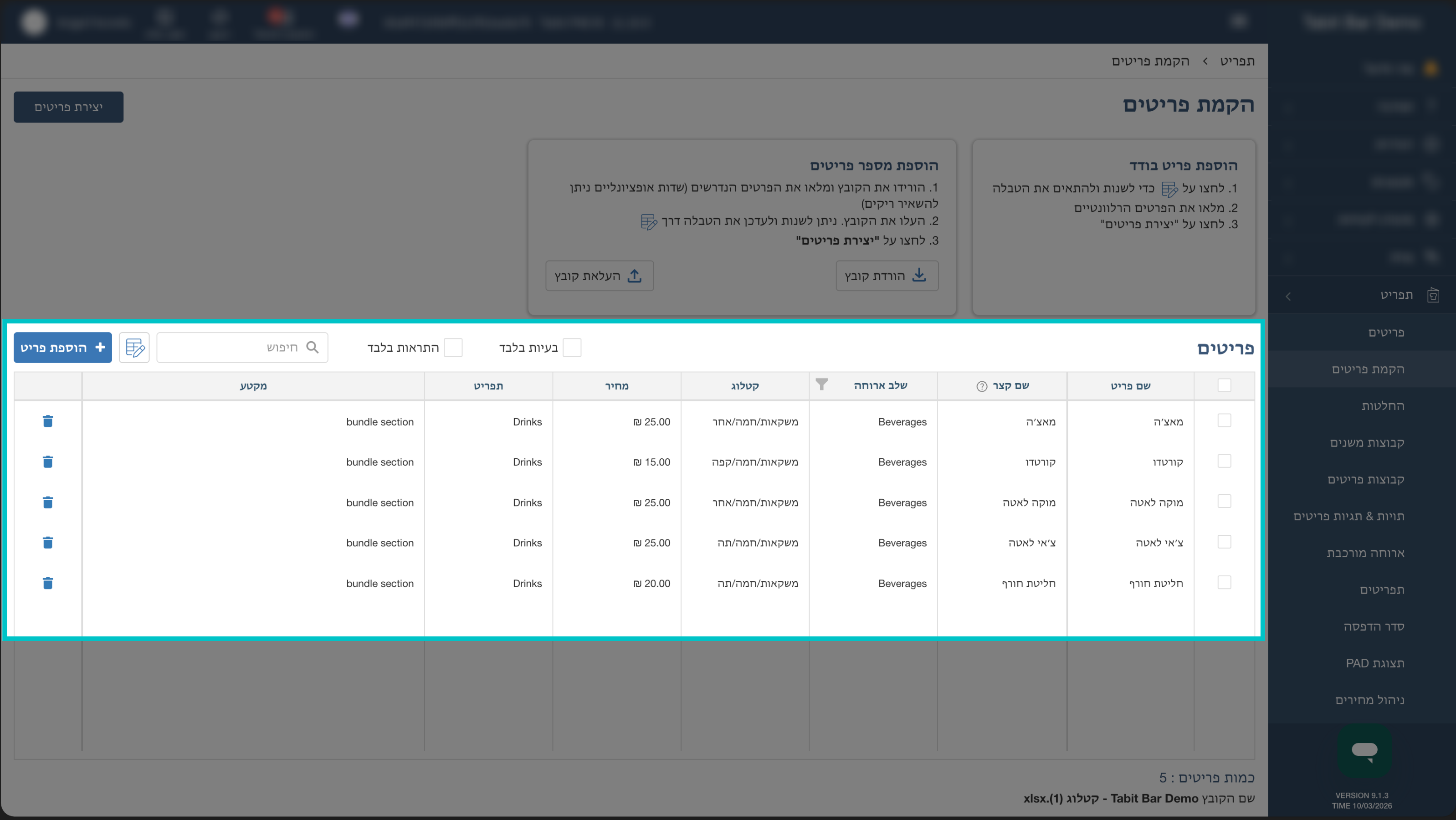
לאחר ההעלאה, הפריטים יופיעו בטבלה באופיס. אם פריט מהטבלה כבר קיים בקטלוג, הוא יסומן בכתום. במקרה כזה נצטרך לשנות את שם הפריט או למחוק אותו מהטבלה.
-
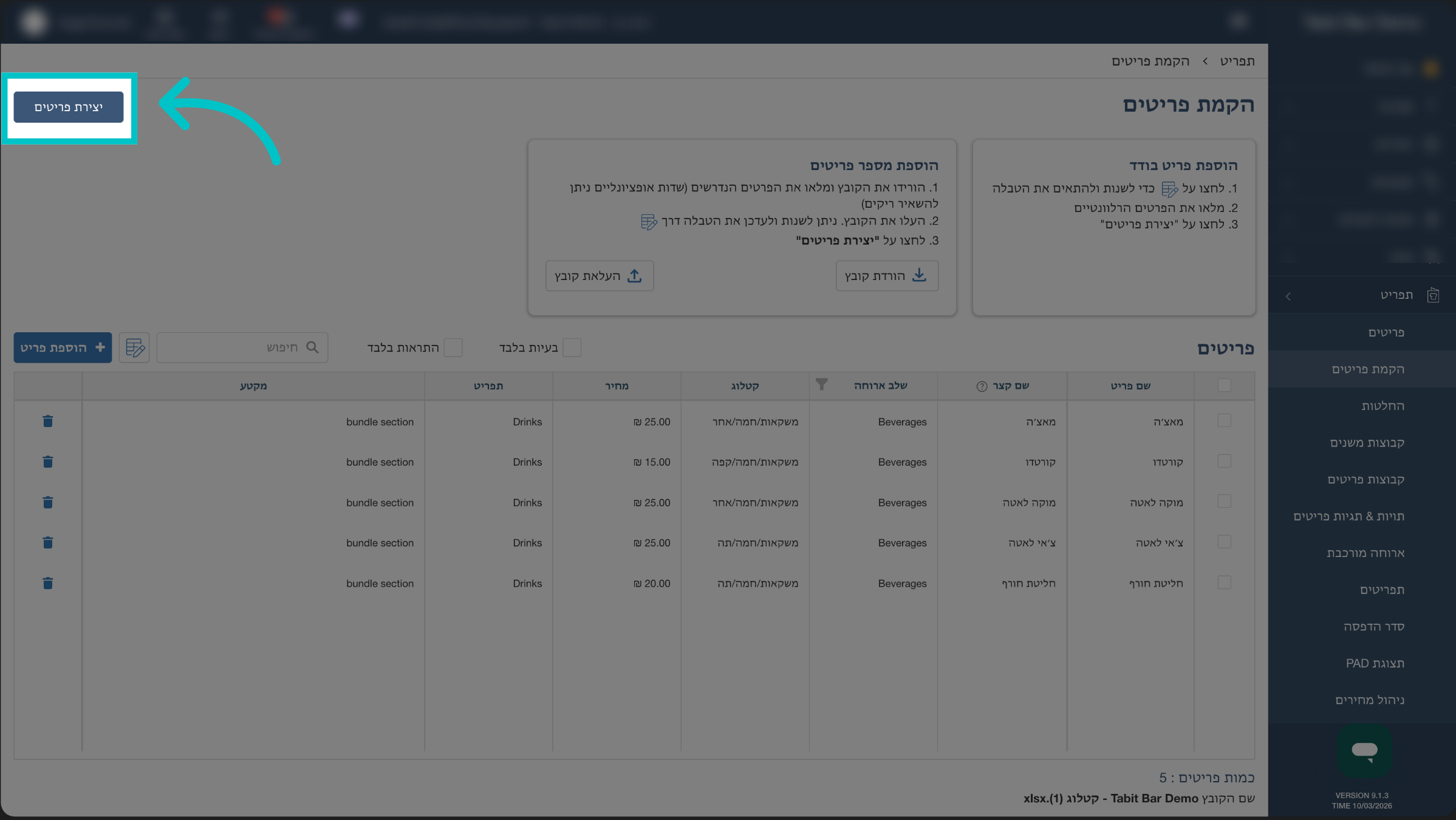
כדי להשלים את התהליך ולהוסיף את הפריטים לקטלוג, נלחץ על יצירת פריטים מצד שמאל למעלה.
לאחר יצירת הפריטים, תוכלו לראות אותם בקטלוג ולשבץ בתפריטים השונים.