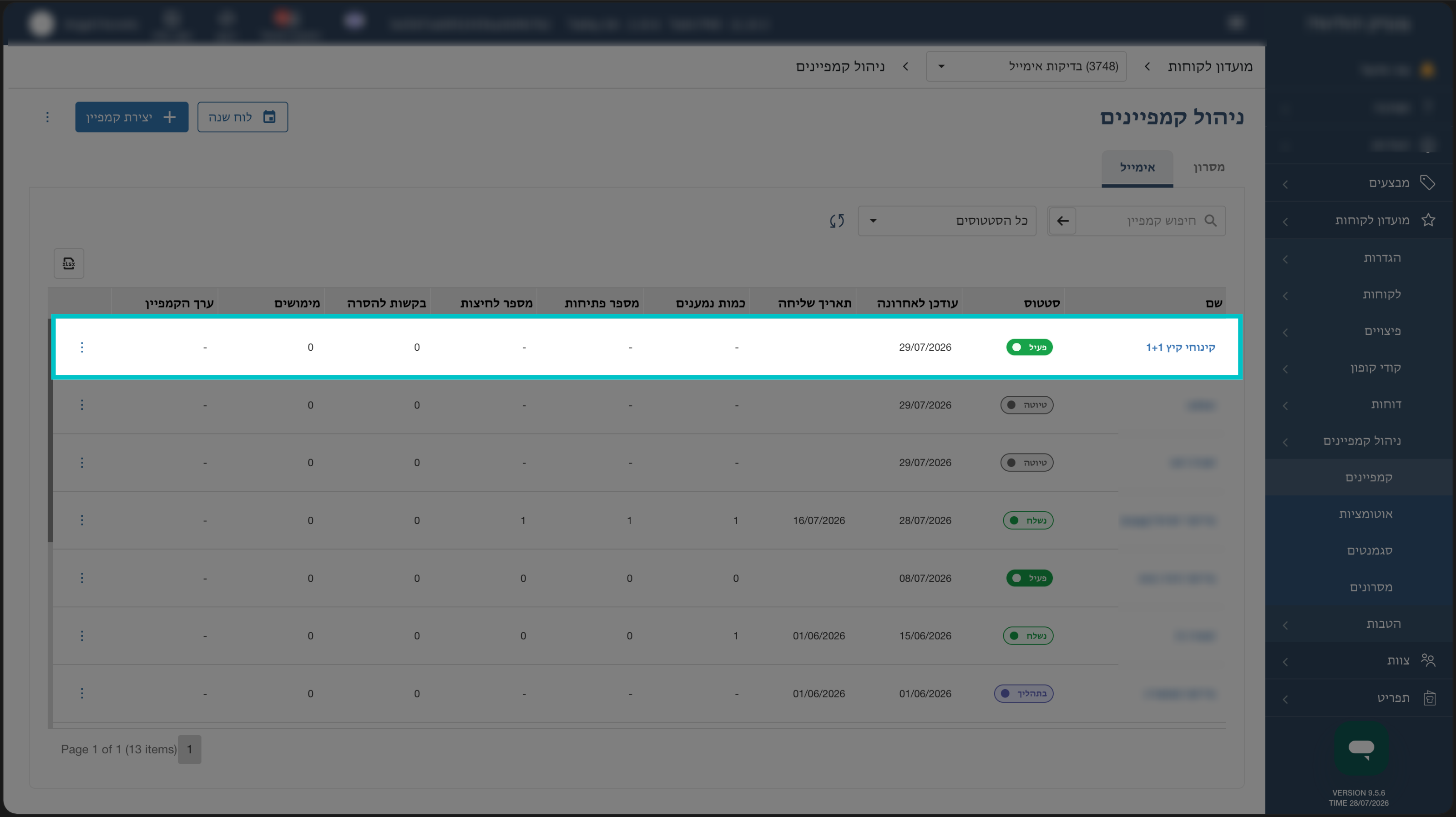
קמפיין אימייל הוא הודעה ממוקדת לחברי המועדון של המסעדה, שנשלחת באופן מיידי או במועד מתוזמן. ניתן להשתמש בקמפיינים כדי לקדם מבצעים לזמן מוגבל, לפרסם אירועים מיוחדים, להציג מנות עונתיות או לעודד לקוחות לחזור למסעדה. ניתן גם לצרף לקמפיין הטבה.
איך יוצרים קמפיין אימייל?
פתיחת קמפיין חדש
-
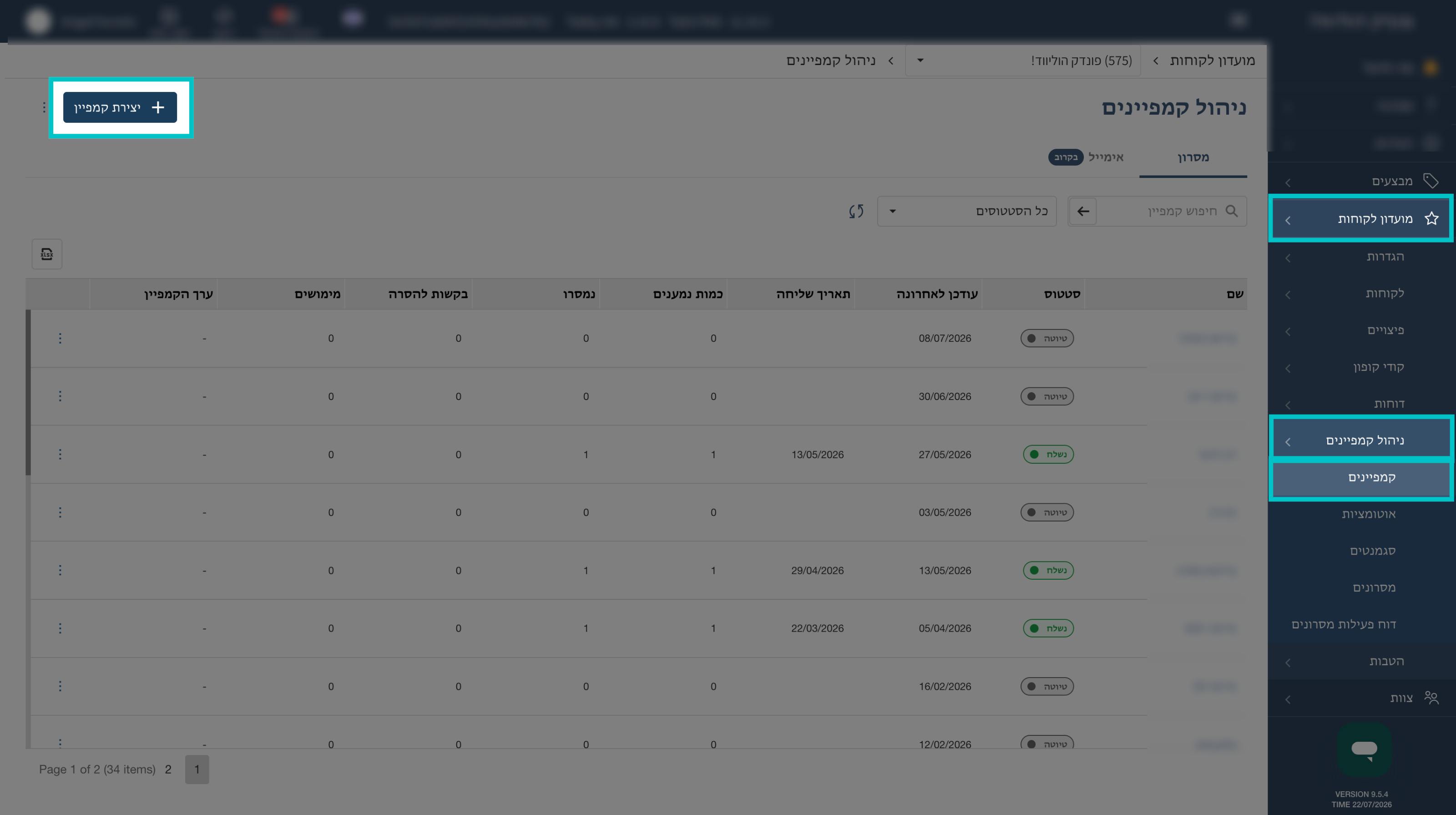
באופיס הולכים אל מועדון לקוחות > ניהול קמפיינים > קמפיינים ולוחצים על יצירת קמפיין מצד שמאל למעלה.
-
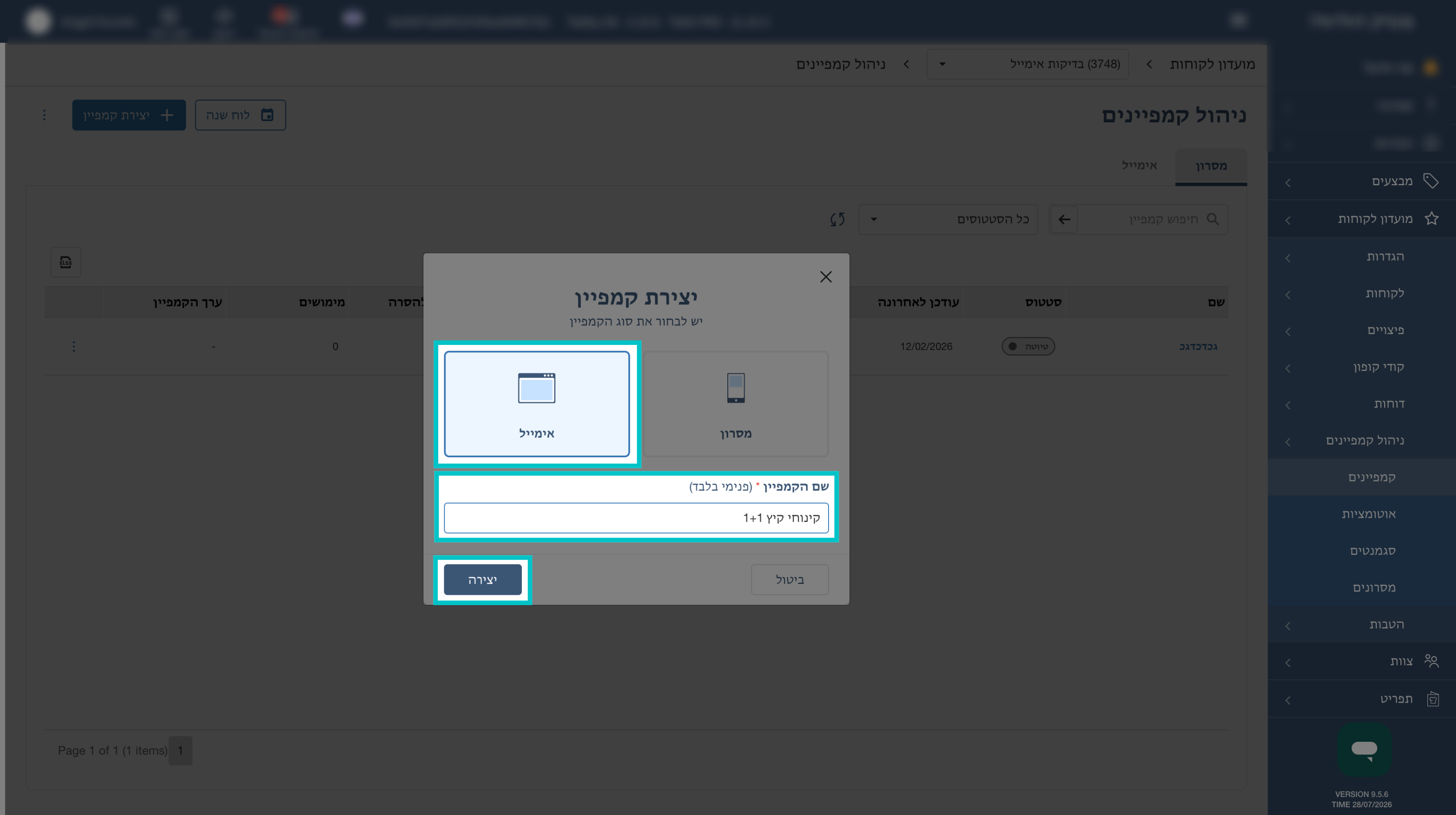
בוחרים אימייל, מקלידים שם לקמפיין ולוחצים על יצירה.
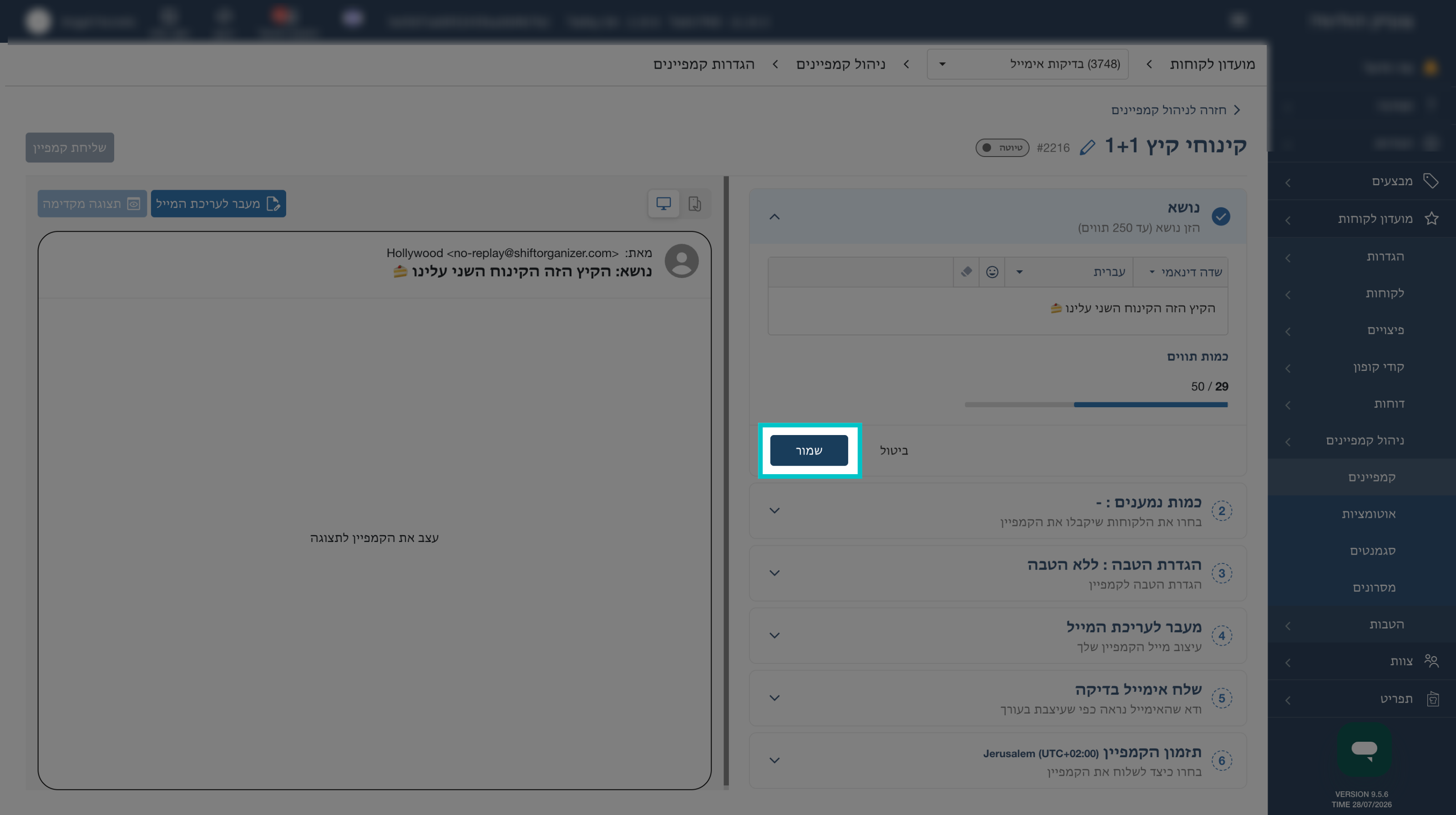
הגדרת שורת הנושא
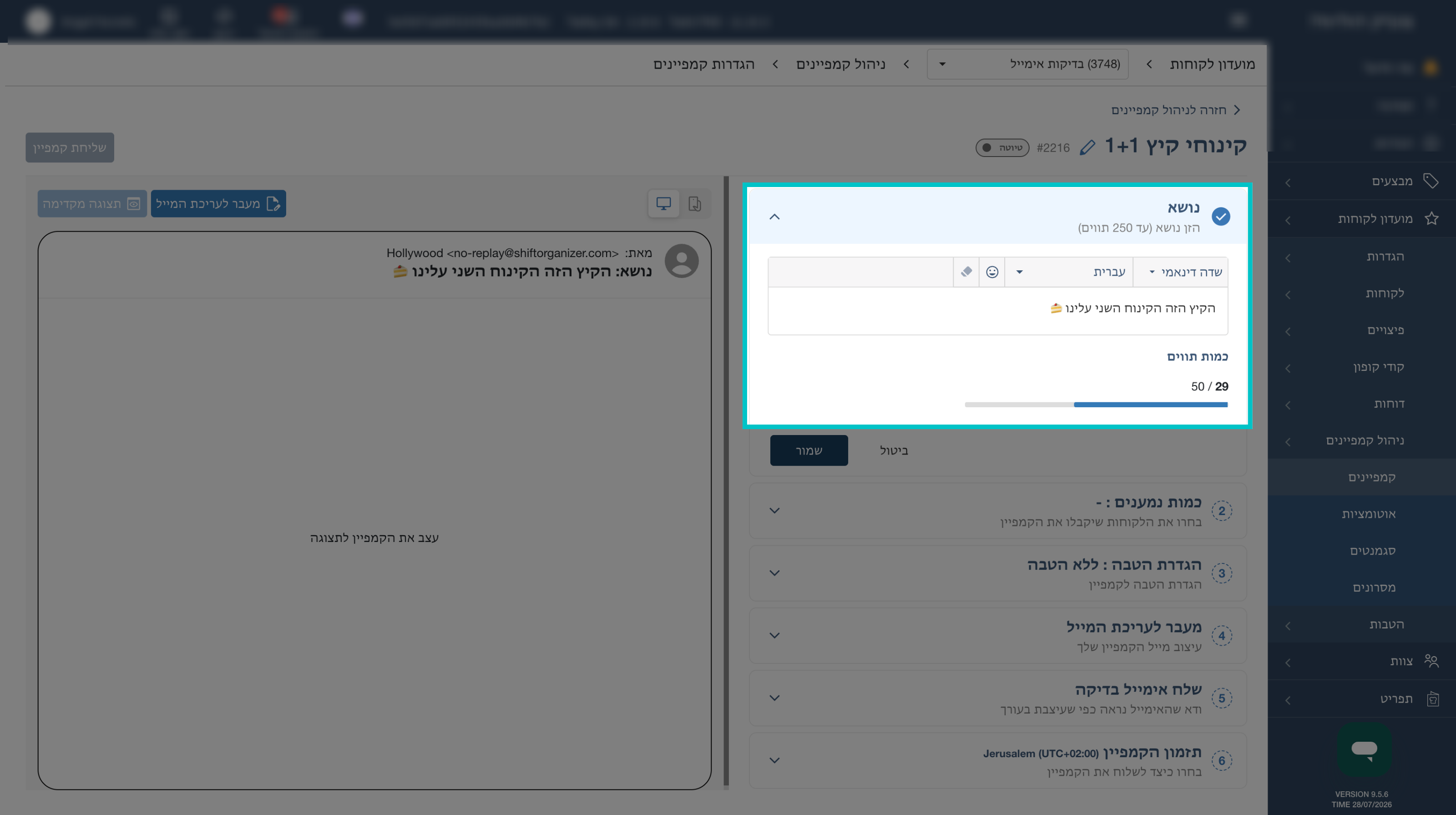
- מקלידים את שורת הנושא שתוצג ללקוחות.
-
כדי להוסיף לשורת הנושא מידע שמתעדכן לפי פרטי הלקוח, לוחצים על שדה דינמי בסרגל הכלים העליון ובוחרים את השדה הרצוי, לדוגמה: שם פרטי או יתרת נקודות.
-
לוחצים על שמור ועוברים לשלב הבא.
בחירת הנמענים
בוחרים למי לשלוח את האימייל:
-
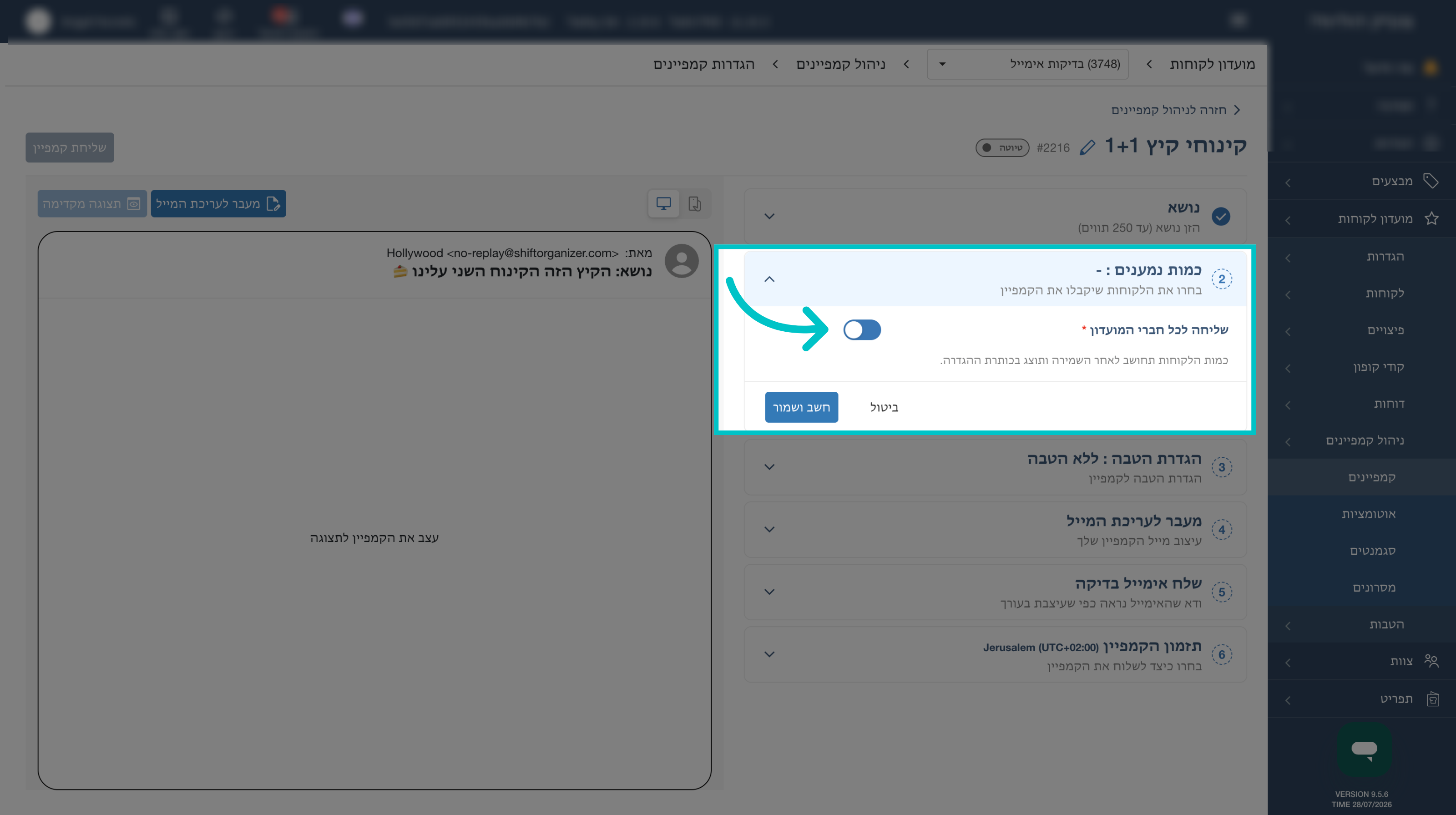
כדי לשלוח לכל חברי המועדון, מפעילים את שלח לכל חברי המועדון.
-
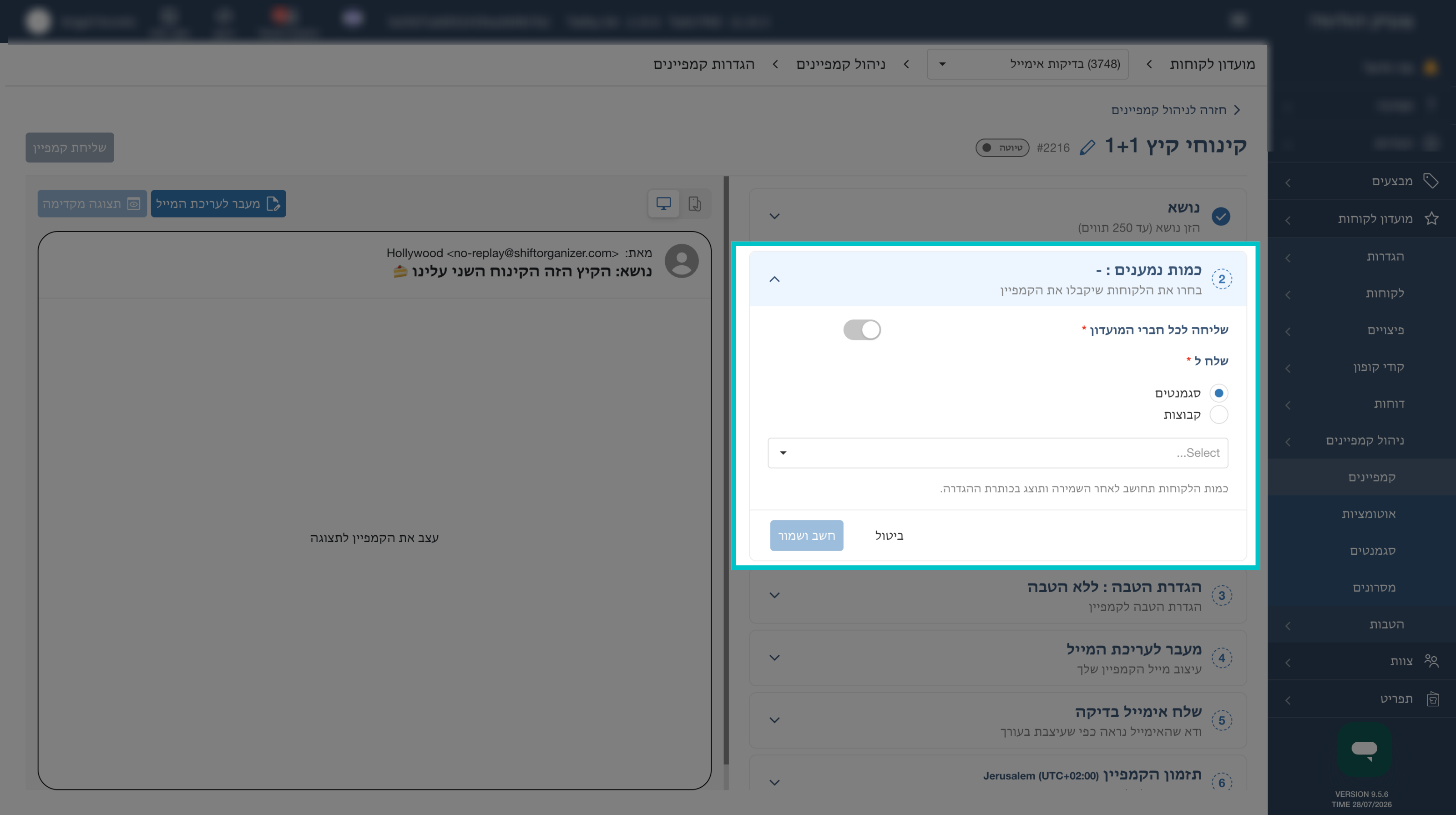
כדי לשלוח לחברי מועדון מסוימים, מכבים את שלח לכל חברי המועדון ובוחרים את הסגמנט הרלוונטי.
-
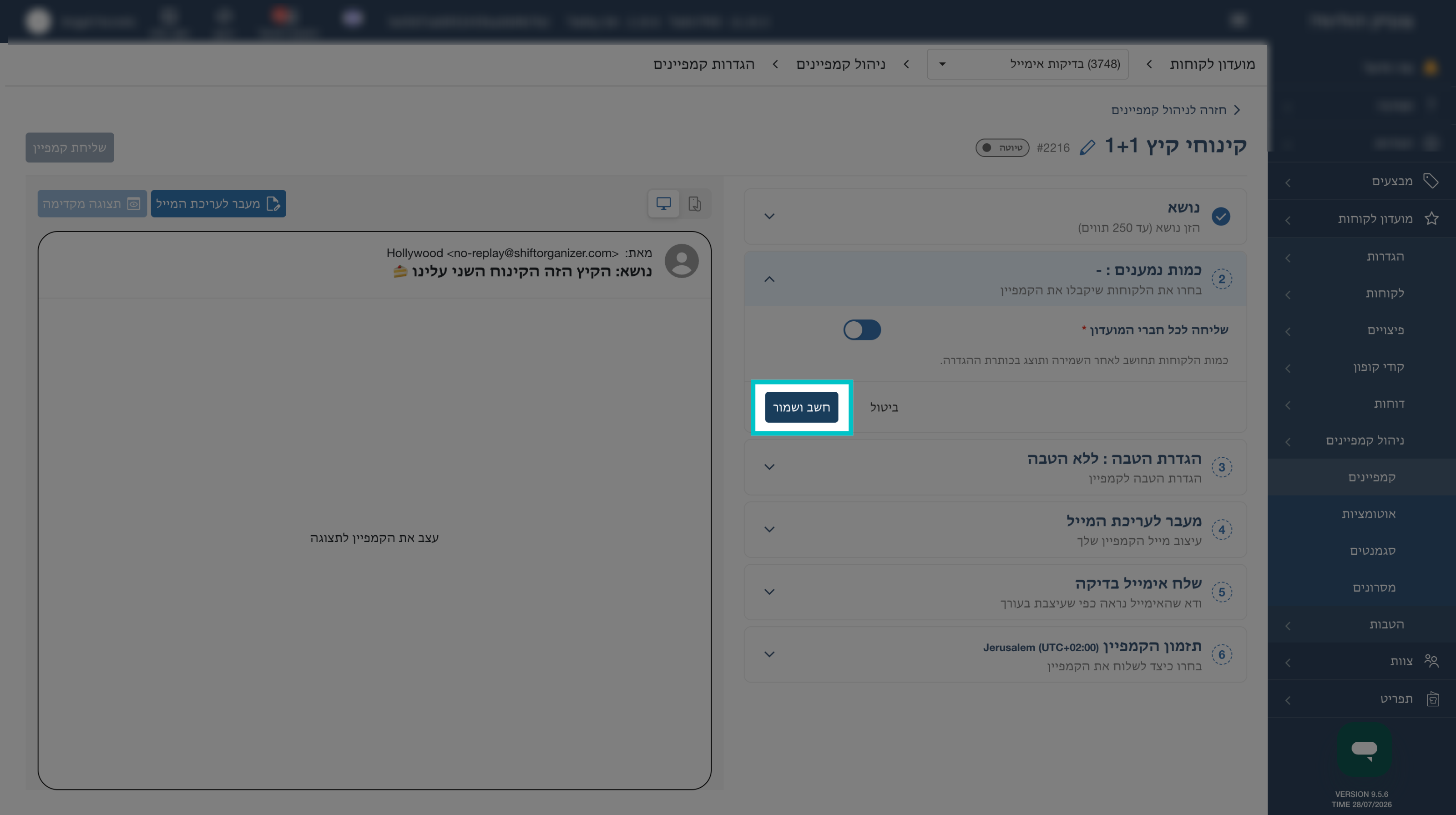
לאחר בחירת הנמענים, לוחצים על חשב ושמור.
הוספת הטבה לקמפיין
שלב זה אינו חובה.
-
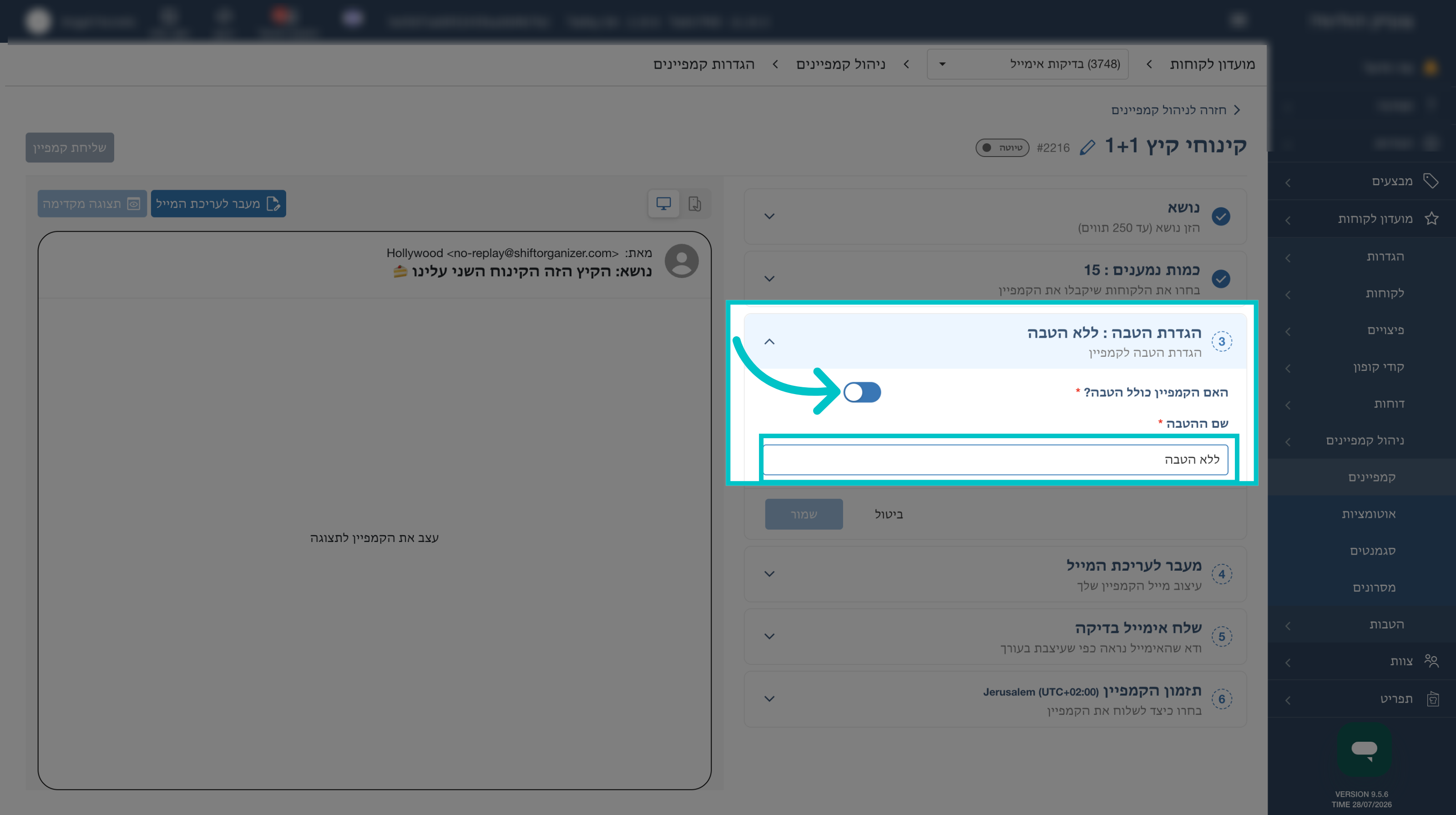
כדי להוסיף הטבה, לוחצים על השדה שבו מופיע ללא הטבה.
-
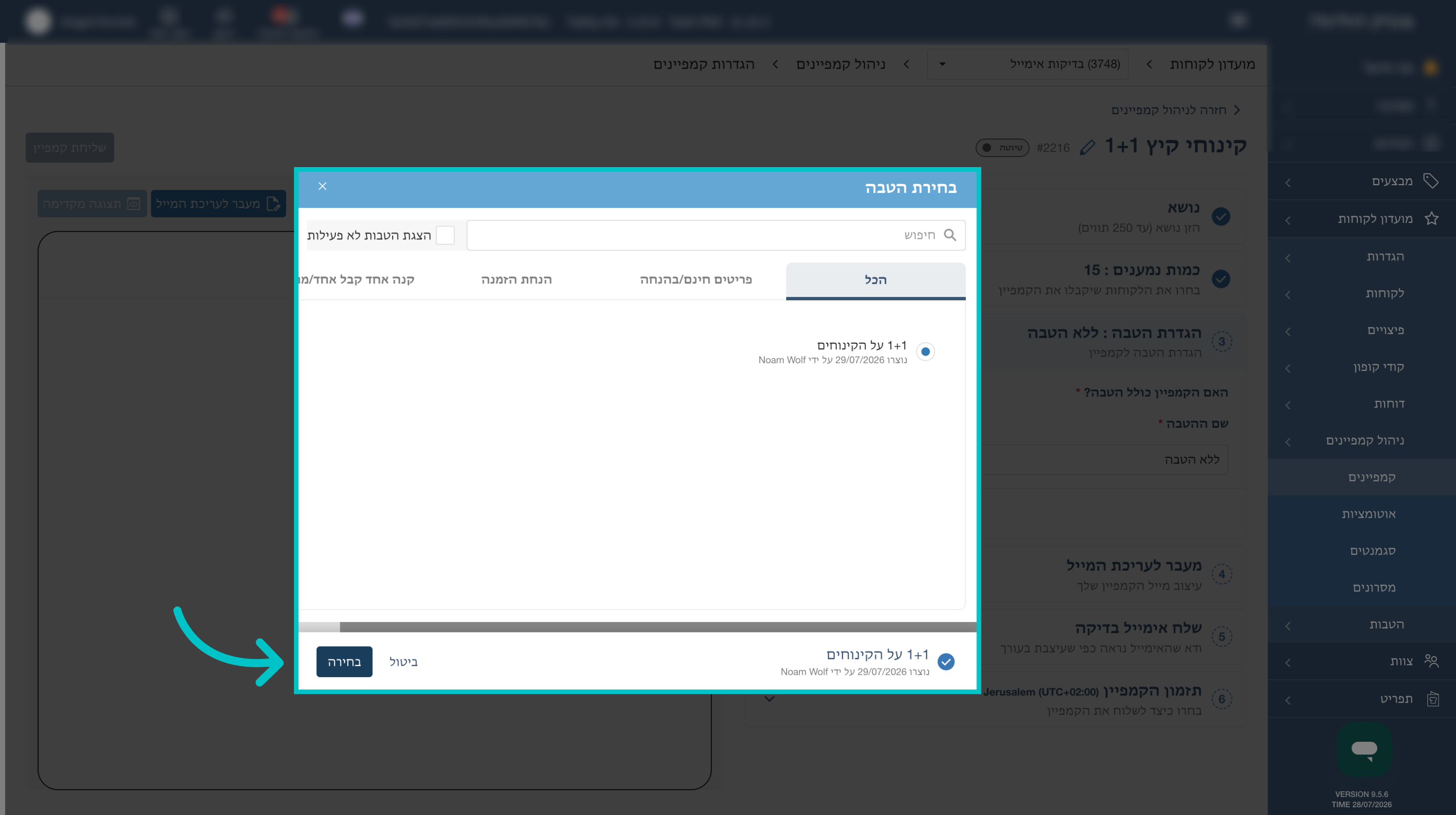
מסמנים את ההטבה הרצויה ולוחצים על בחירה.
-
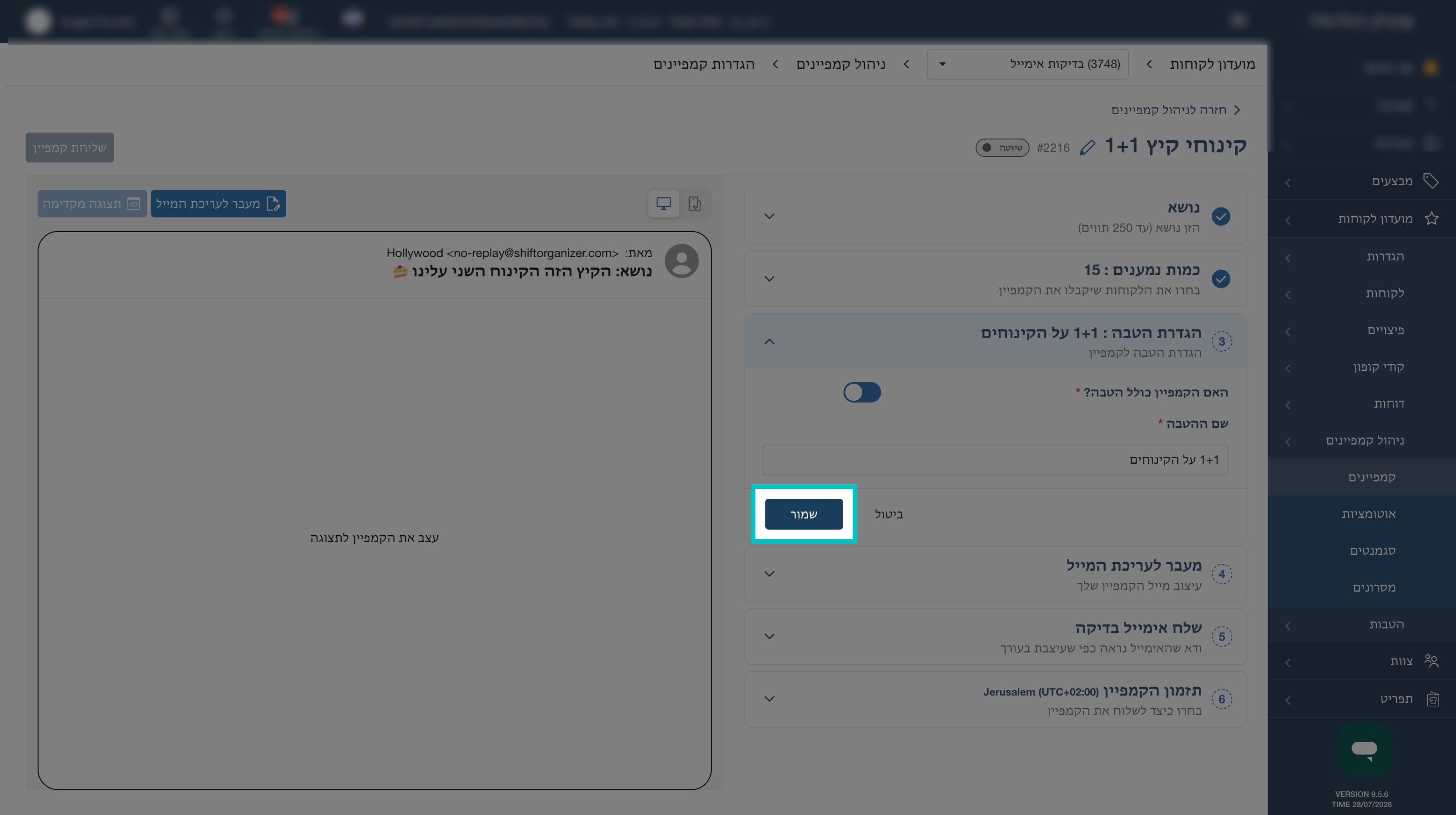
לוחצים על שמור.
עיצוב האימייל
-
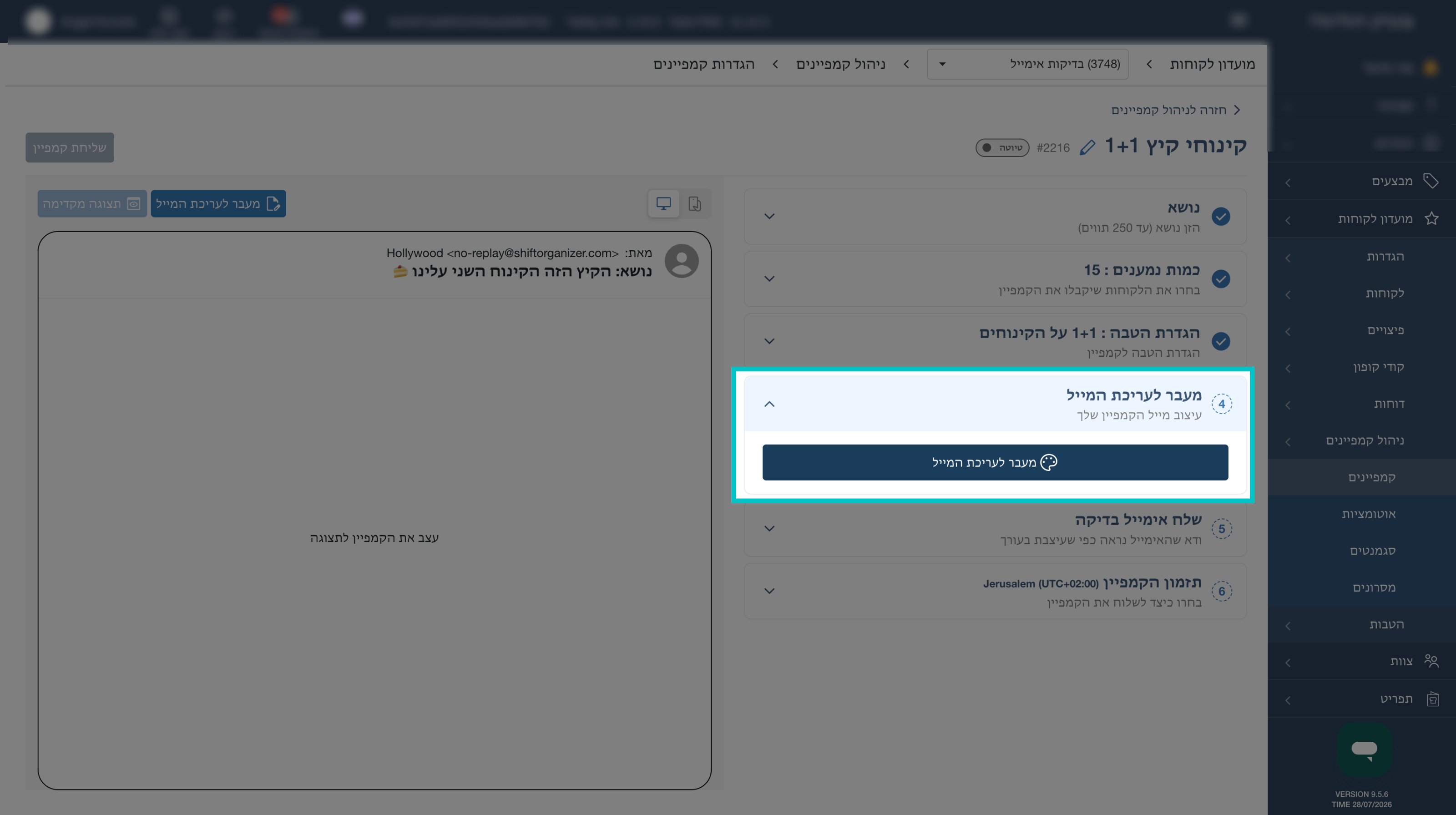
לוחצים על מעבר לעריכת המייל כדי לעבור לשלב עיצוב ההודעה.
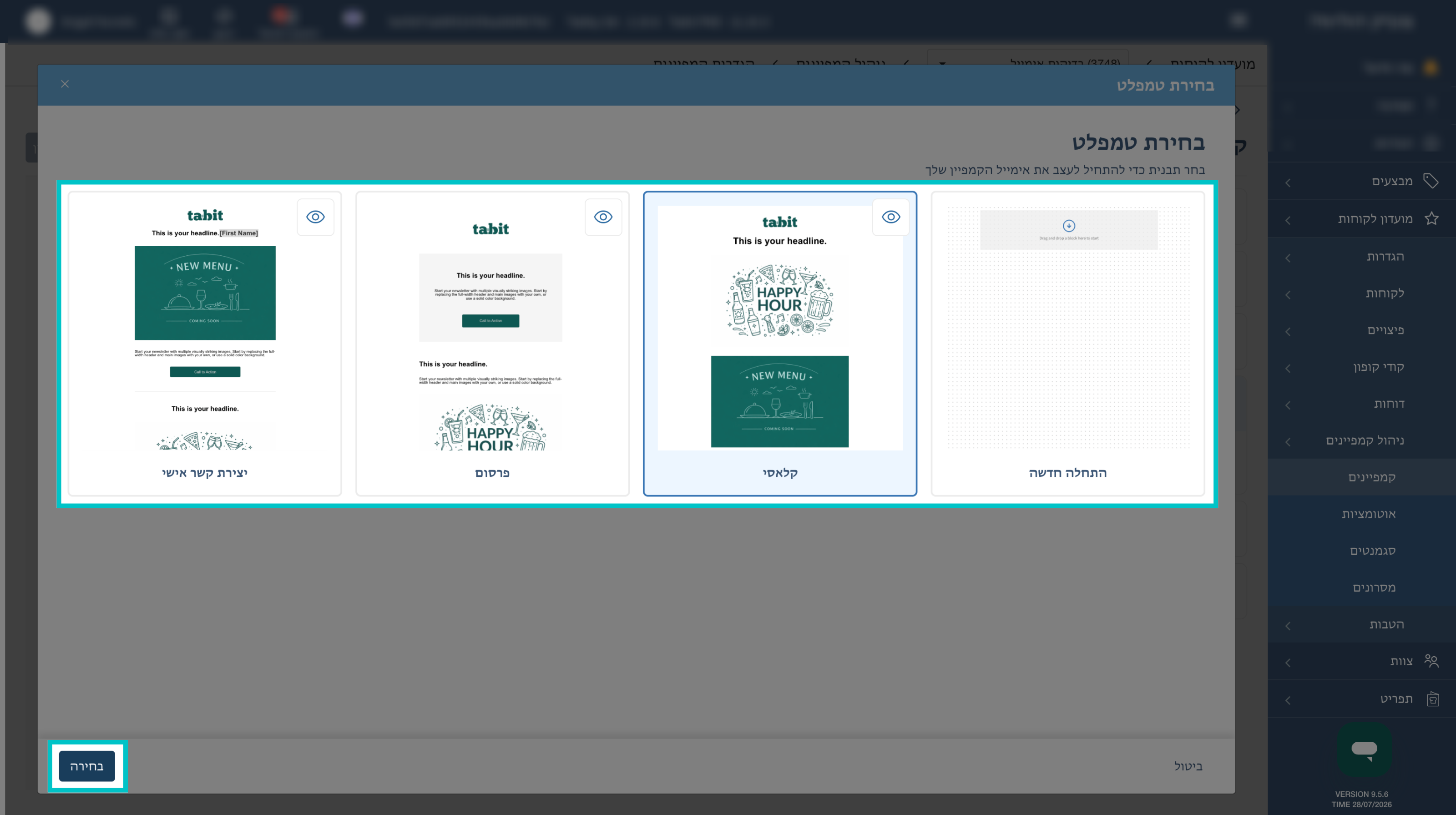
- בוחרים באחת התבניות המובנות כדי לפתוח אותה בעורך האימייל ולהתחיל להתאים את התוכן והעיצוב.
-
לוחצים בחירה בצד שמאל למטה.
-
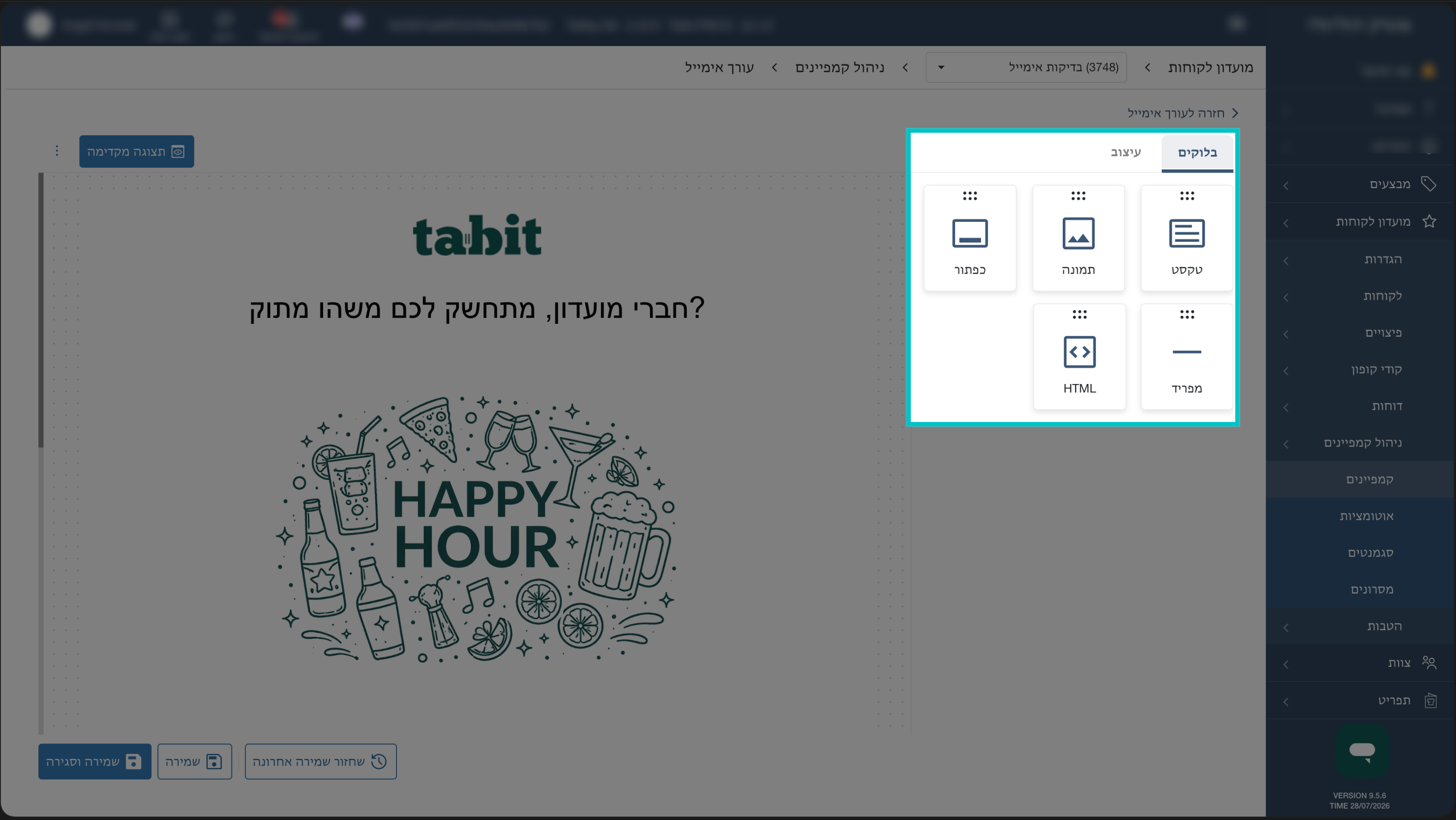
תחת לשונית בלוקים, גוררים אל תבנית האימייל אלמנטים כמו טקסט, תמונות, כפתורים ומפרידים.
-
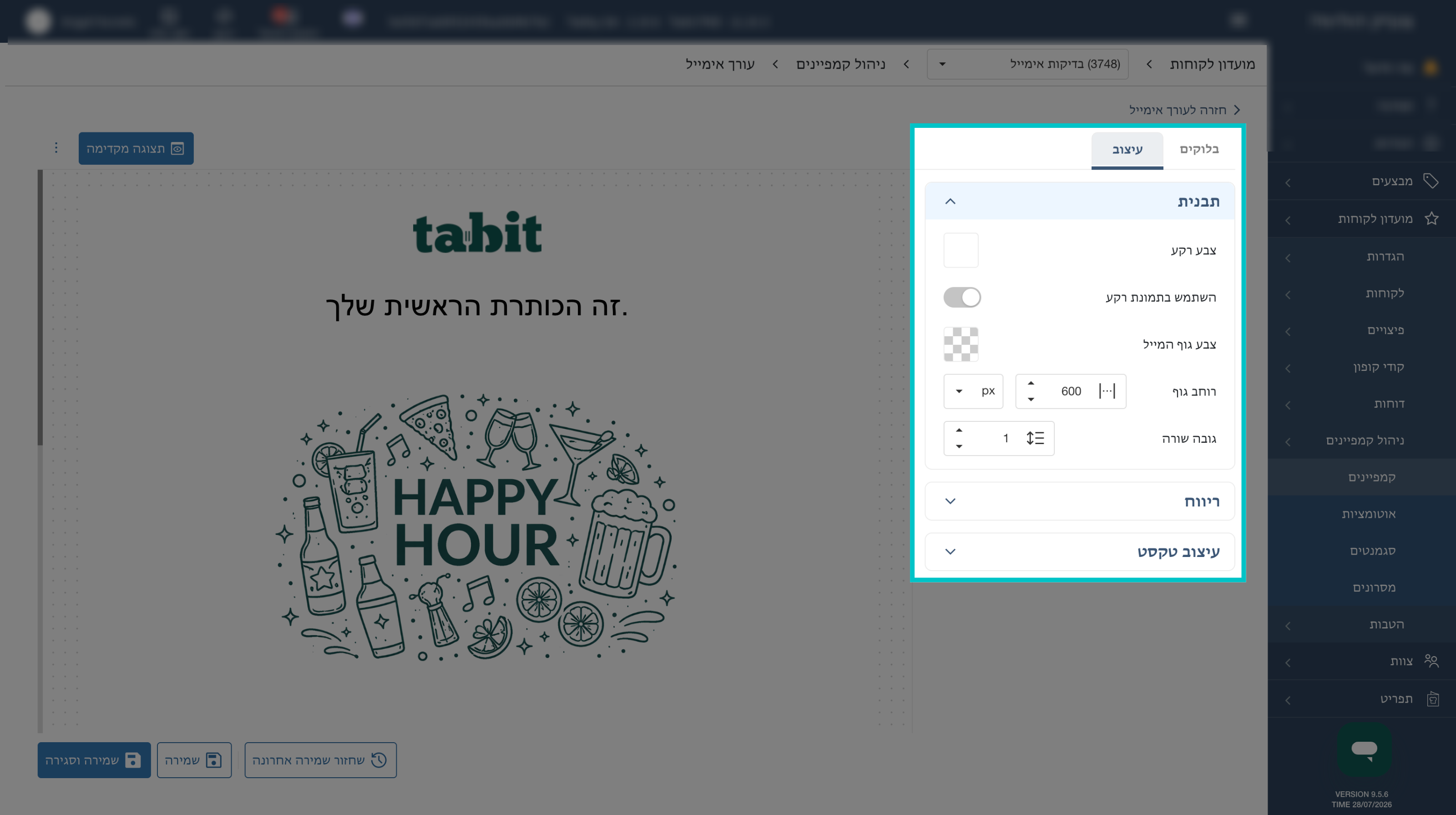
תחת לשונית עיצוב, עורכים את הגדרות העיצוב של האימייל.
-
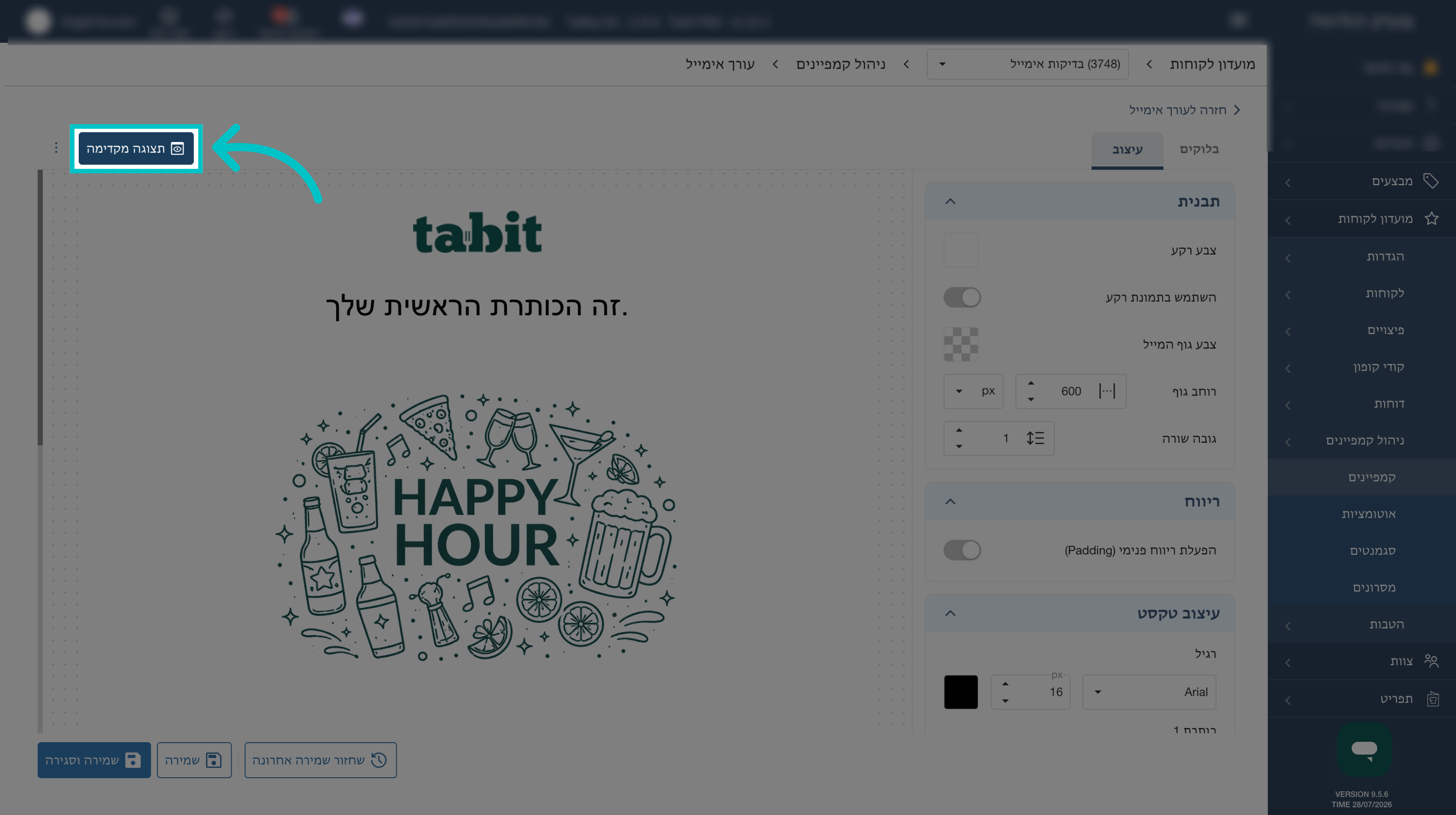
לוחצים על תצוגה מקדימה.
-
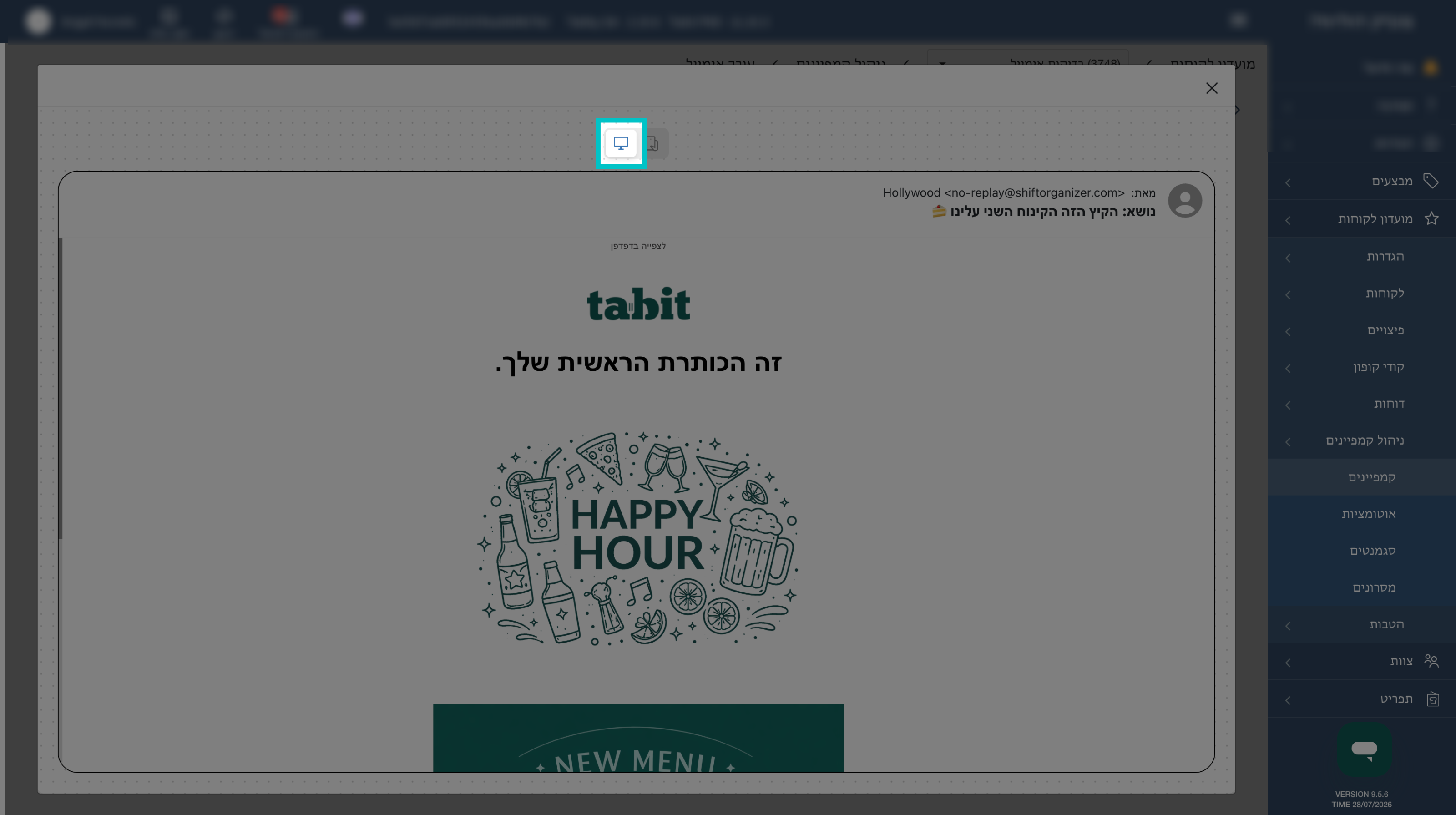
בודקים את עיצוב האימייל בתצוגת מחשב.
-
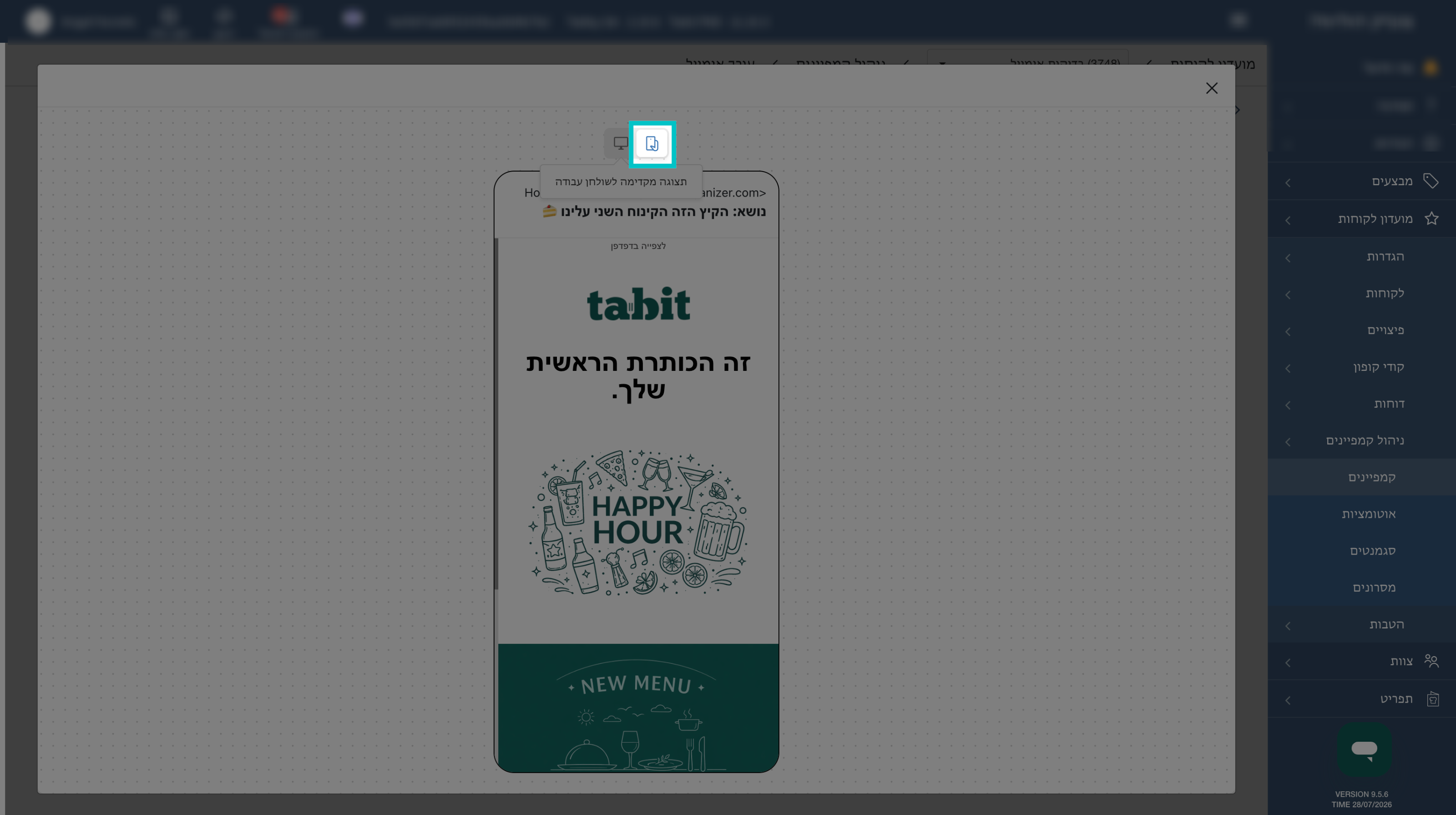
עוברים לתצוגת נייד ובודקים כיצד האימייל יוצג במסך קטן.
-
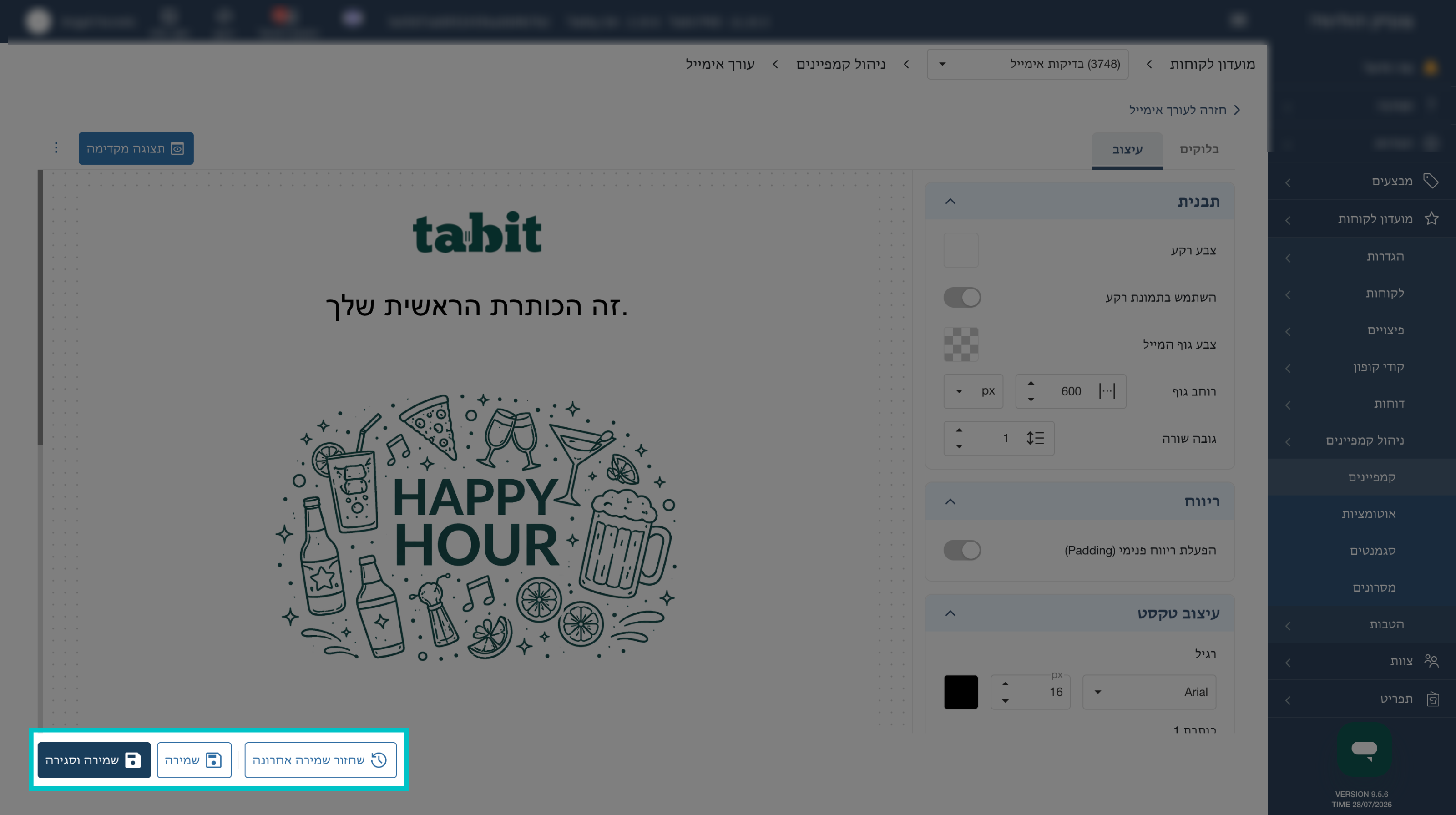
בסיום העריכה, בוחרים בצד שמאל למטה באחת מהאפשרויות: שחזור שמירה אחרונה, שמירה או שמירה וסגירה.
שליחת אימייל לבדיקה
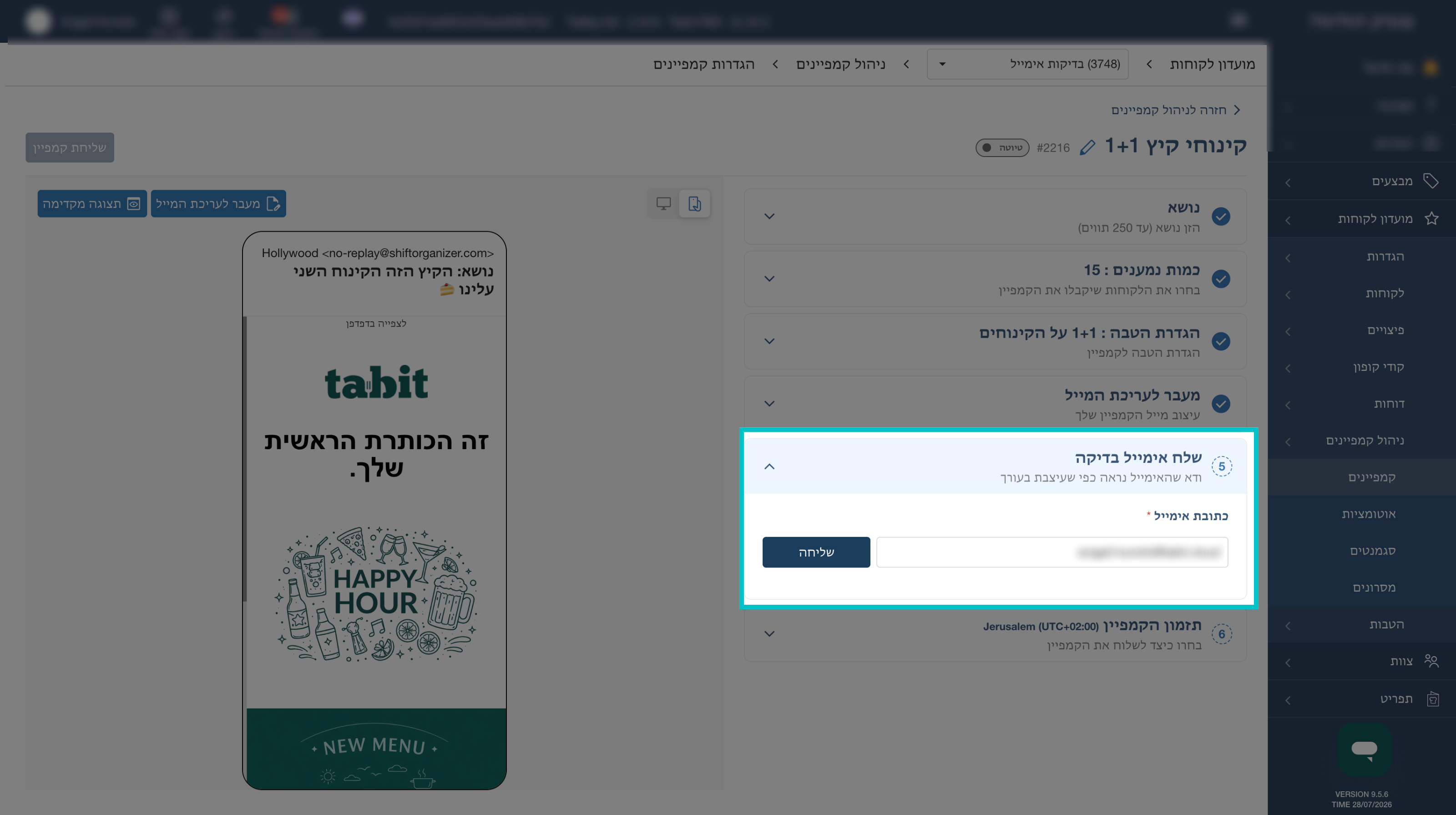
תחת שלח אימייל בדיקה, מקלידים את כתובת האימייל שלכם, לוחצים על שליחה ומוודאים שהתוכן והפרטים מוצגים כראוי.
תזמון ושליחת הקמפיין
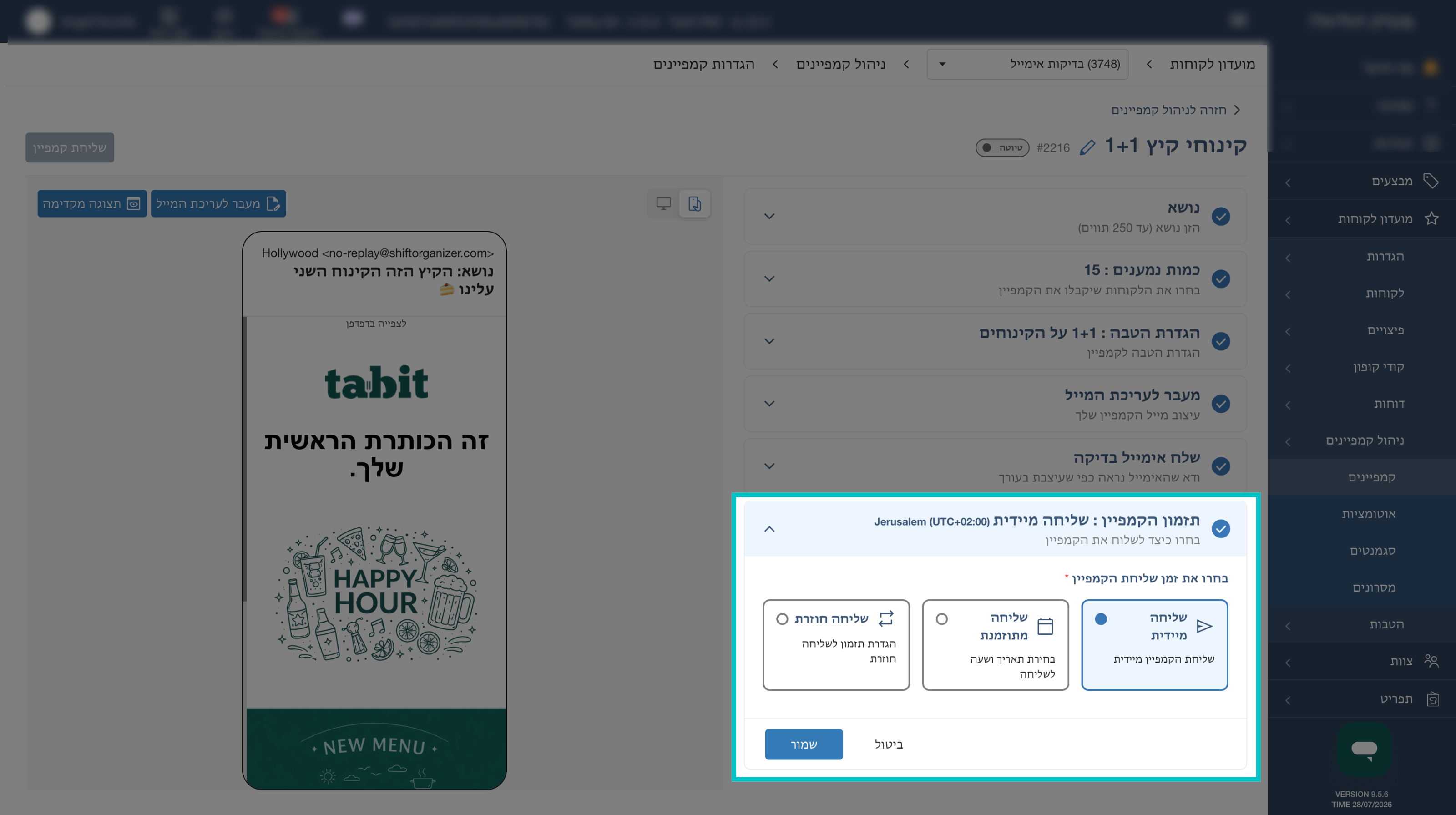
- תחת תזמון הקמפיין, בוחרים אם לשלוח את הקמפיין מיד או לתזמן אותו למועד מאוחר יותר.
-
אם בחרתם לתזמן את הקמפיין, בוחרים תאריך ושעה לשליחה.
-
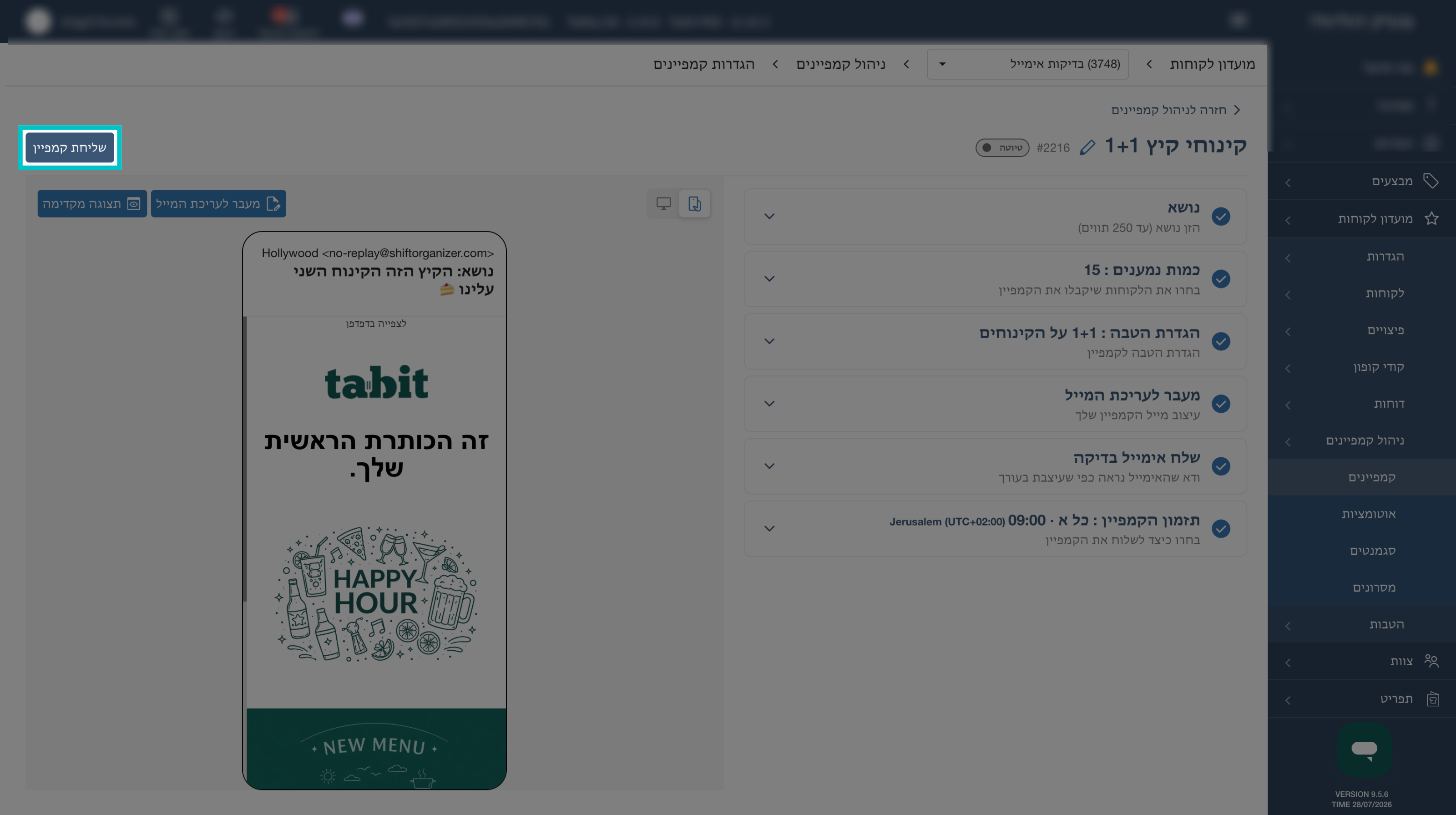
לוחצים על שליחת קמפיין מצד שמאל למעלה.
-
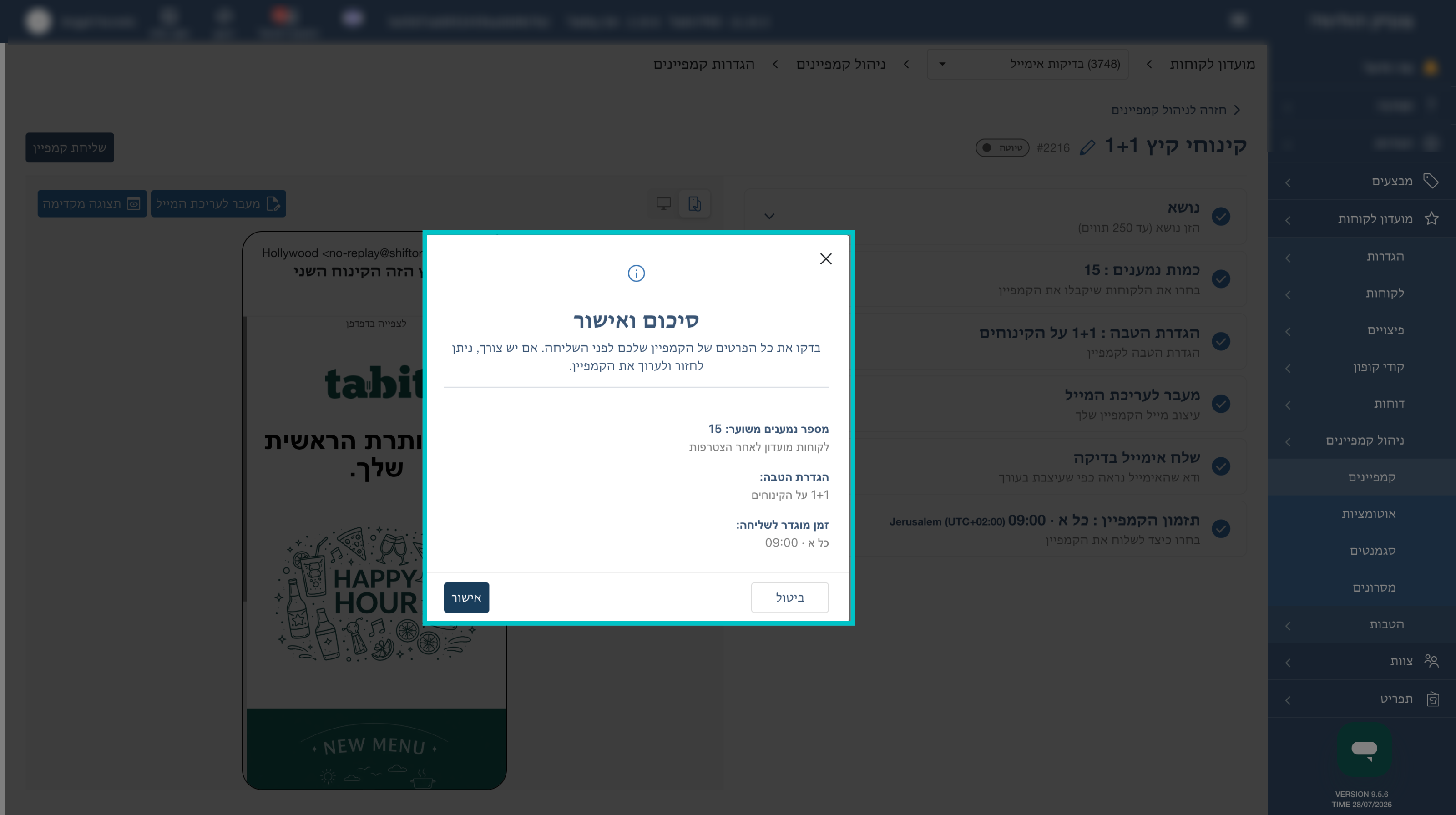
מוודאים את הפרטים בחלון הסיכום ולוחצים על אישור.
צפייה בקמפיין
לאחר השליחה, הקמפיין יופיע בעמוד ניהול הקמפיינים. ניתן לחזור לעמוד זה כדי לצפות בקמפיין או לערוך אותו.