גלריית המדיה של Tabit מרכזת את כל התמונות שהועלו בערוצי המכירה השונים של המסעדה - הזמנות ישיבה, הזמנות אונליין, קיוסק, ועוד - כך שאפשר לעשות בהן שימוש חוזר בכל מקום באופיס שאליו מעלים תמונה או לוגו.
בגלריה אפשר גם לערוך תמונות - מכלי עריכה בסיסיים ועד כלי AI מתקדמים בעורך התמונות של Tabit AI - וכן ליצור תמונות חדשות מאפס באמצעות AI.
תמונות שהועלו למועדון הלקוחות (Tabit Loyalty) לא מופיעות בגלריית המדיה, שכן האפשרות אינה זמינה כרגע במוצר זה
גלריית המדיה של Tabit
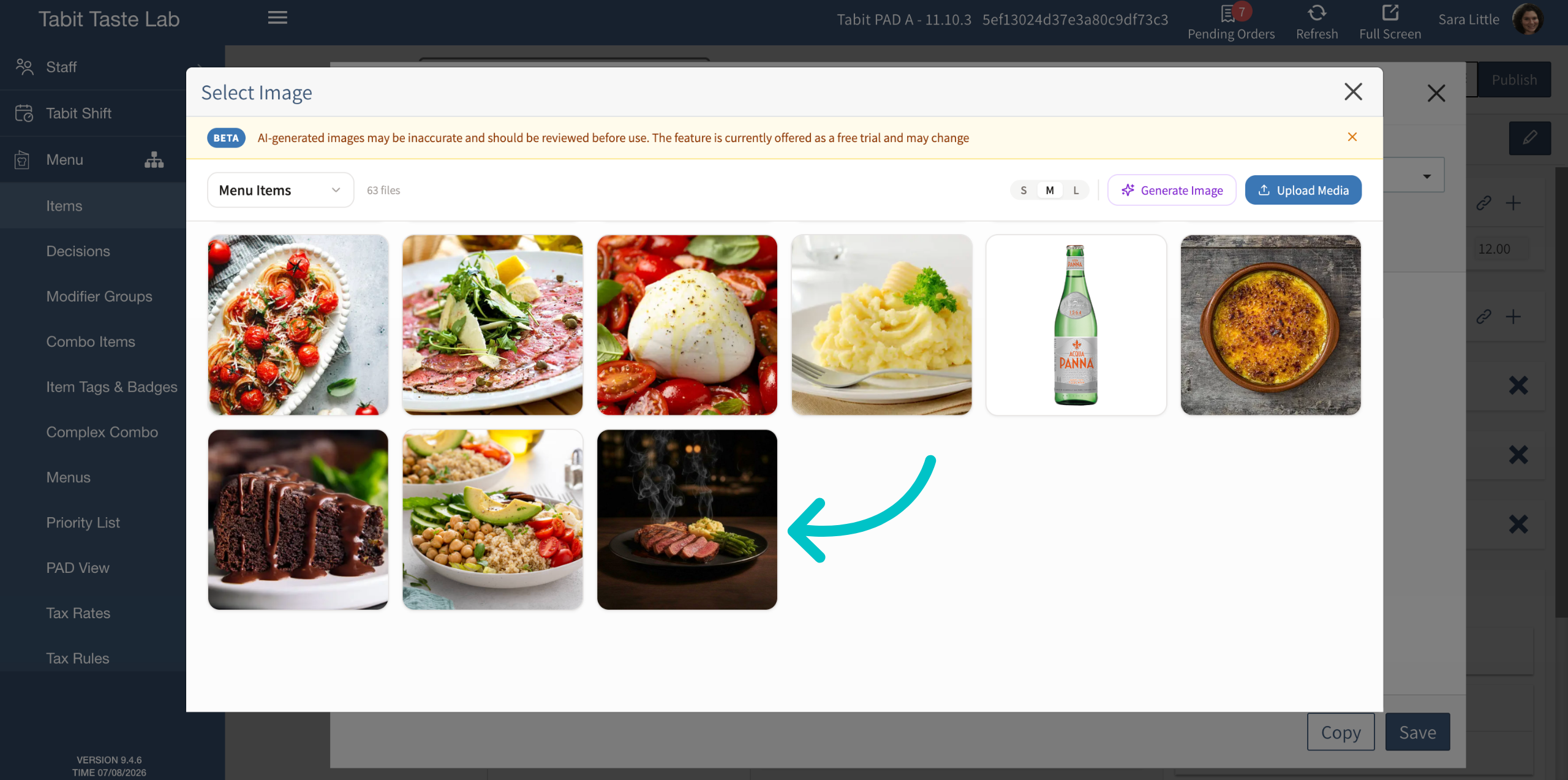
בגלריית המדיה נשמרת כל תמונה שהועלתה לאופיס, כולל תמונות מאתר ההזמנות אונליין (Tabit Order) ומהקיוסק, כך שאפשר לעשות שימוש חוזר בתמונות קיימות במקום להעלות כפילויות. כדי לאתר תמונה שהועלתה בעבר, אפשר לחפש בגלריה לפי שם הפריט.
כדי למצוא תמונה קיימת בגלריה או להעלות תמונה חדשה לפריט, פעלו לפי השלבים הבאים:
-
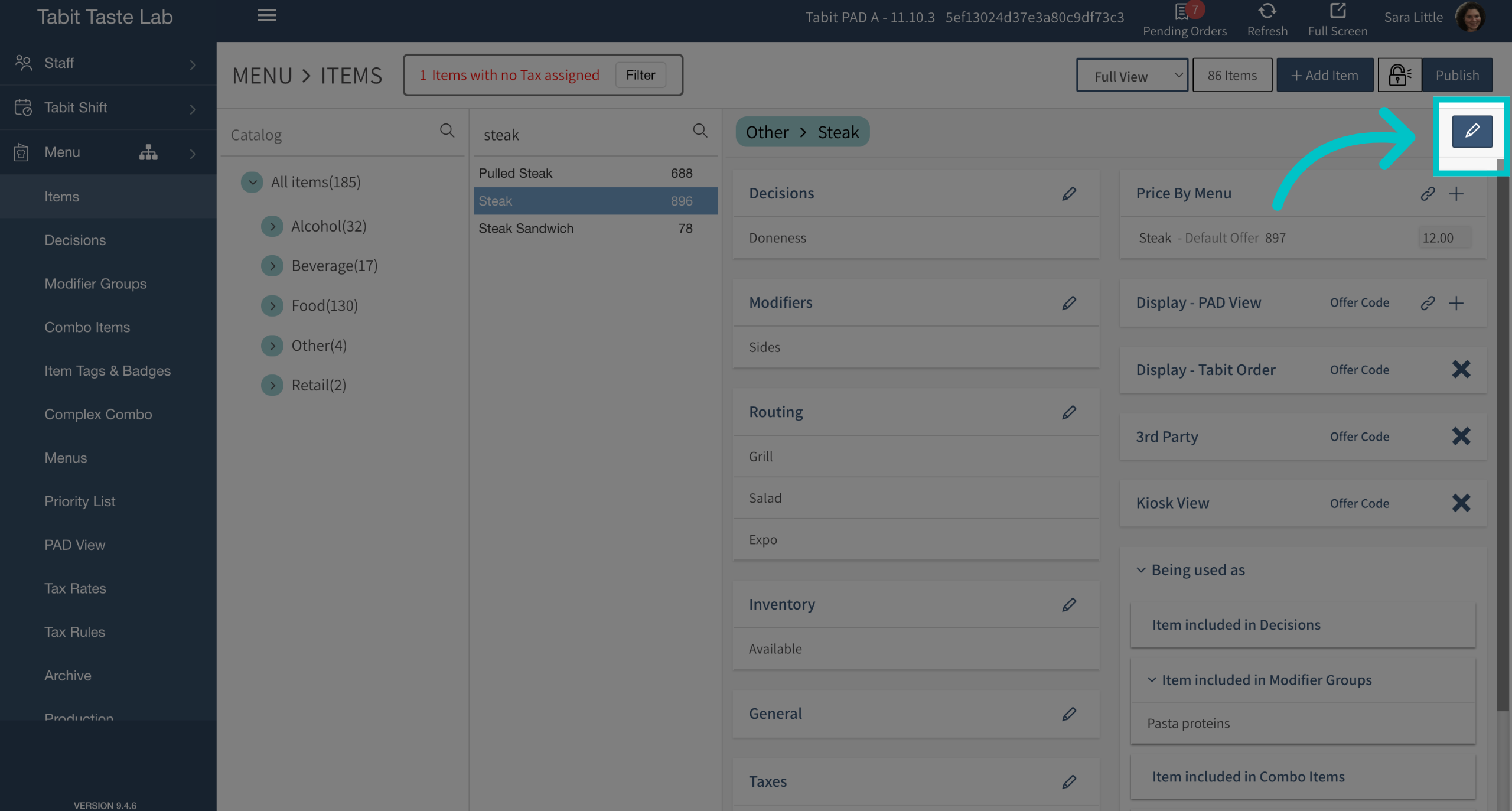
באופיס הולכים לתפריט > פריטים. עוברים לפריט קיים ובוחרים באייקון העפרון בפינה השמאלית העליונה של המסך כדי לערוך אותו, או יוצרים פריט חדש.
-
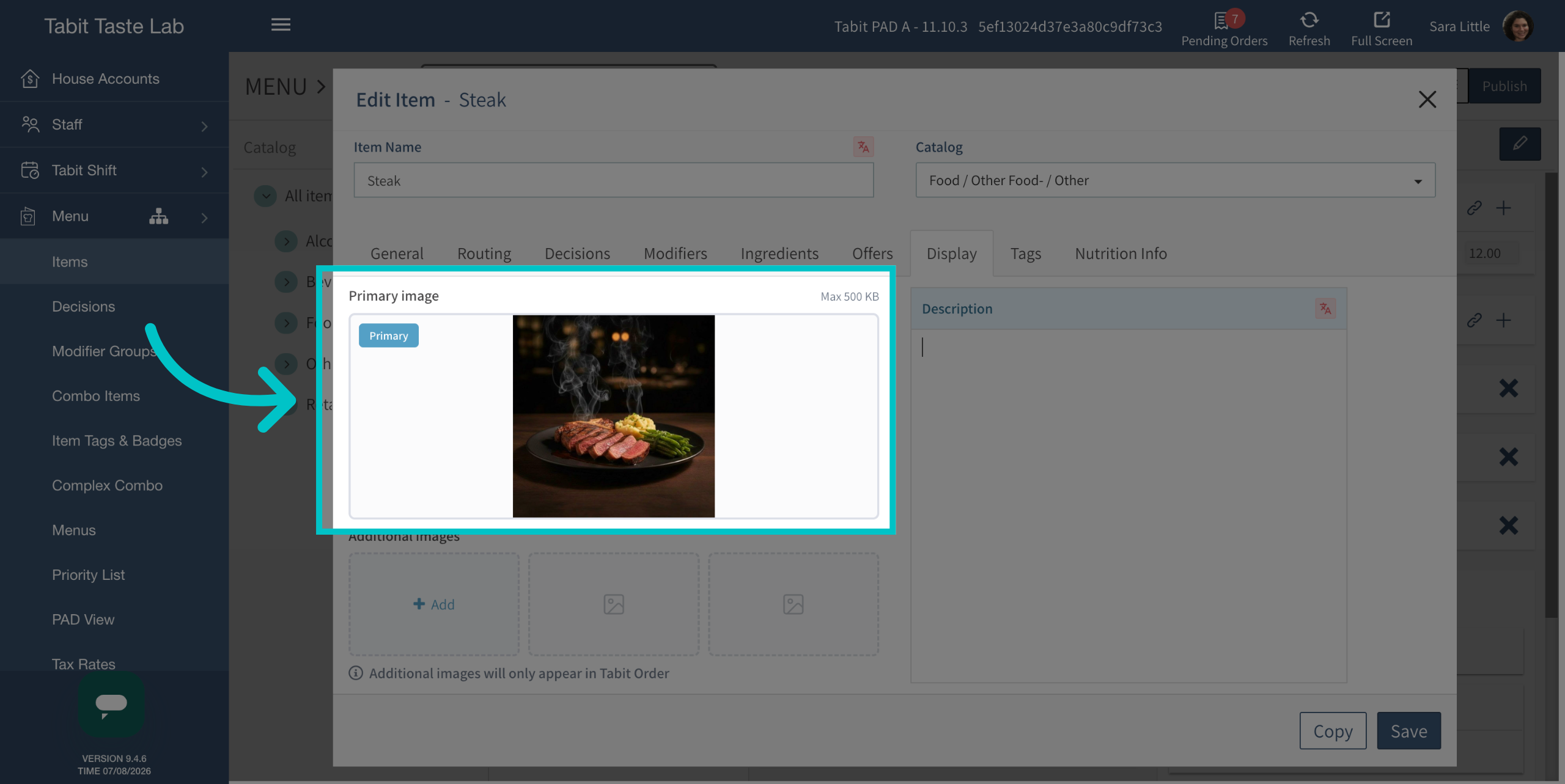
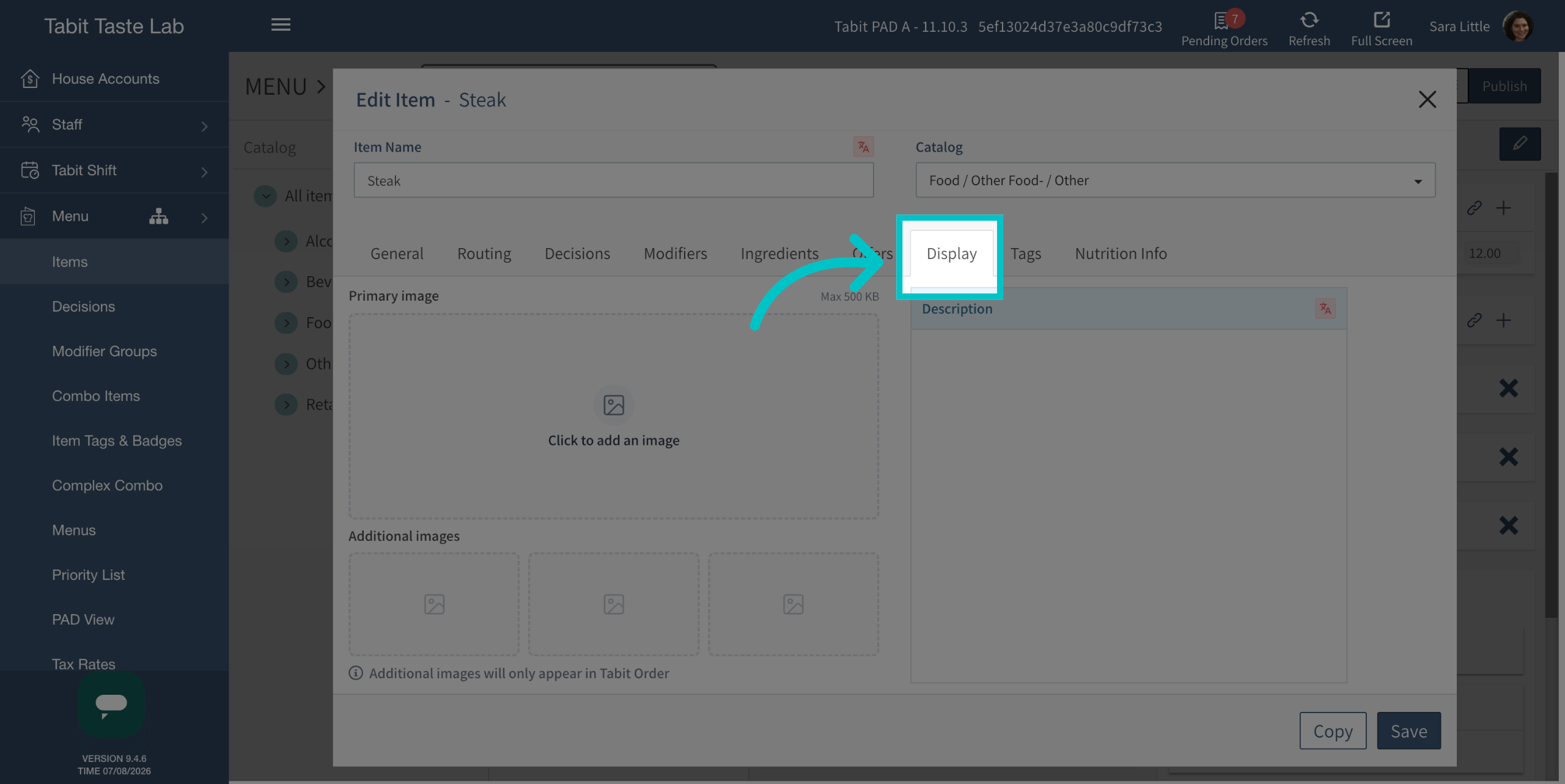
עוברים ללשונית תצוגה.
-
תחת תמונה ראשית לוחצים על לחצו להוספת תמונה.
-
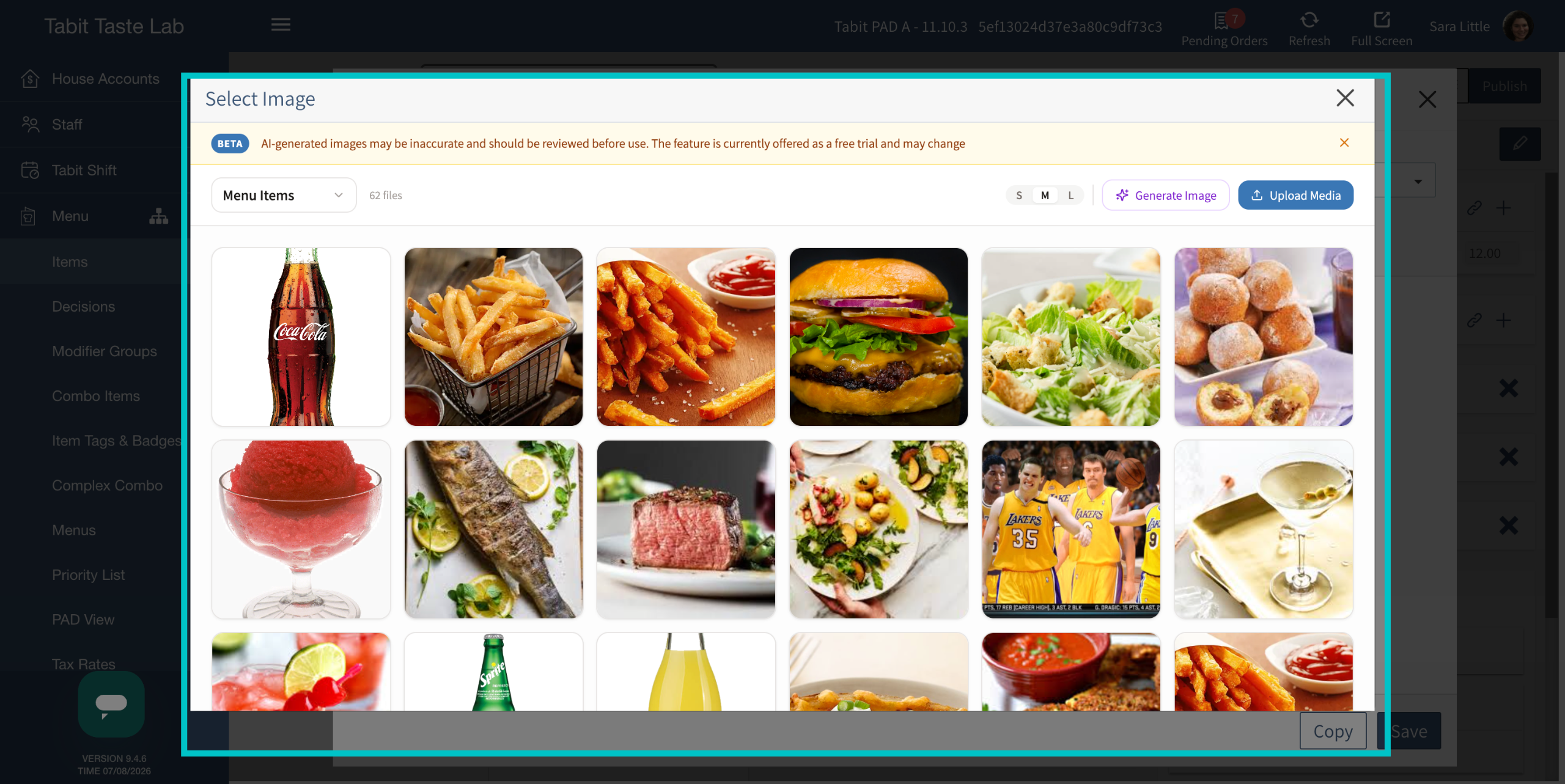
מועברים לגלריית המדיה של Tabit, הכוללת את כל התמונות ב-Tabit Office, כולל מ-Tabit Order ומ-Kiosk.
-
אפשר לחפש תמונה שכבר הועלתה בעבר לפי שם הפריט.
-
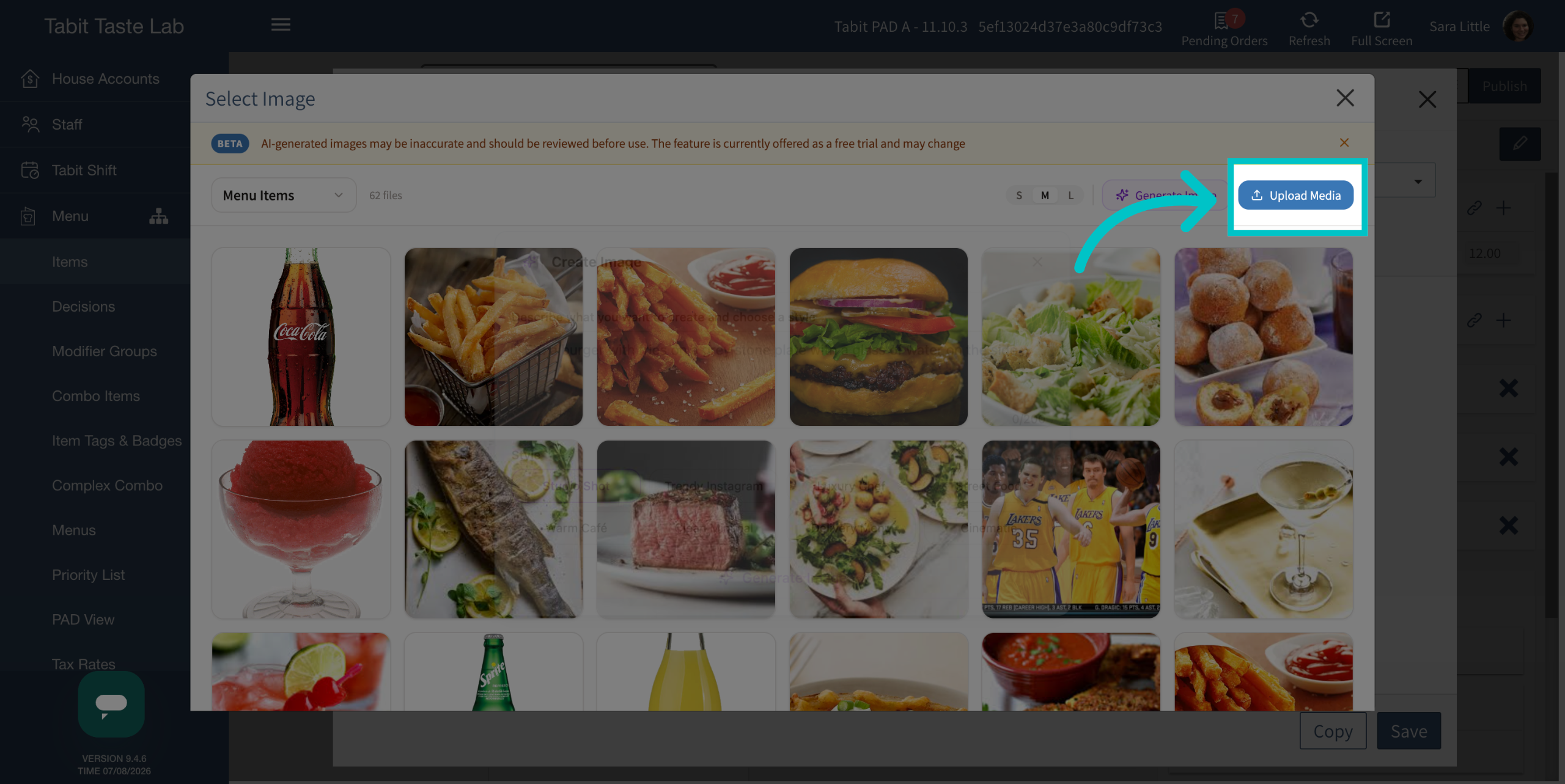
אם התמונה לא קיימת בגלריית המדיה, לוחצים על העלאת מדיה כדי להעלות תמונה חדשה.
יצירת תמונה באמצעות AI
במקום להעלות תמונה משלכם, אפשר להשתמש בעורך התמונות של Tabit AI כדי ליצור תמונה חדשה מתיאור טקסטואלי (פרומפט).
כך מייצרים תמונה חדשה ב-AI:
-
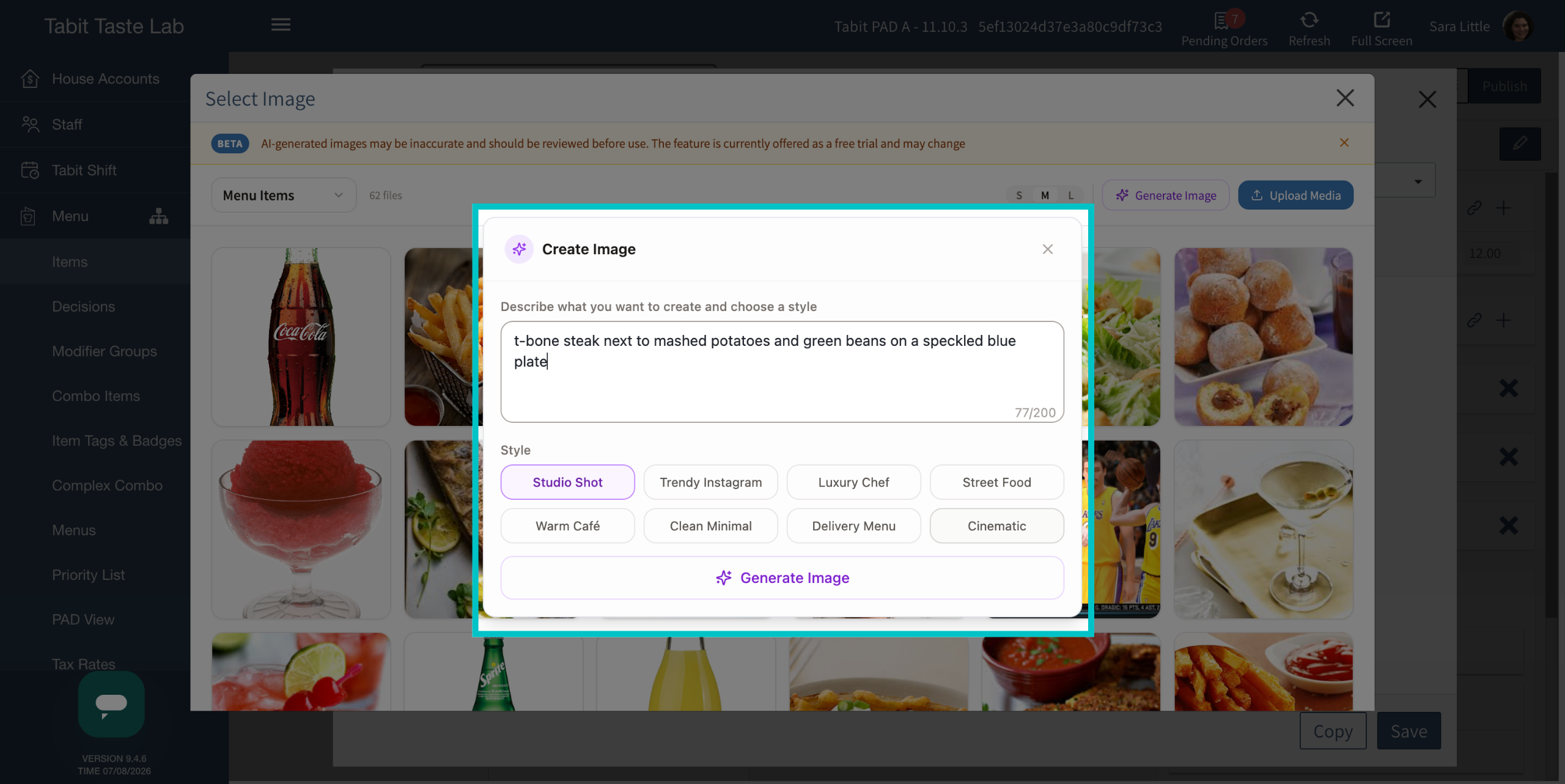
לוחצים על יצירת תמונה.
-
מתארים בכמה מילים את התמונה הרצויה ובוחרים סגנון. לדוגמה: "פיצה מרגריטה אפויה בתנור עצים על לוח צפחה, בזיליקום טרי, אור יום טבעי". לאחר מכן לוחצים על יצירת תמונה.
-
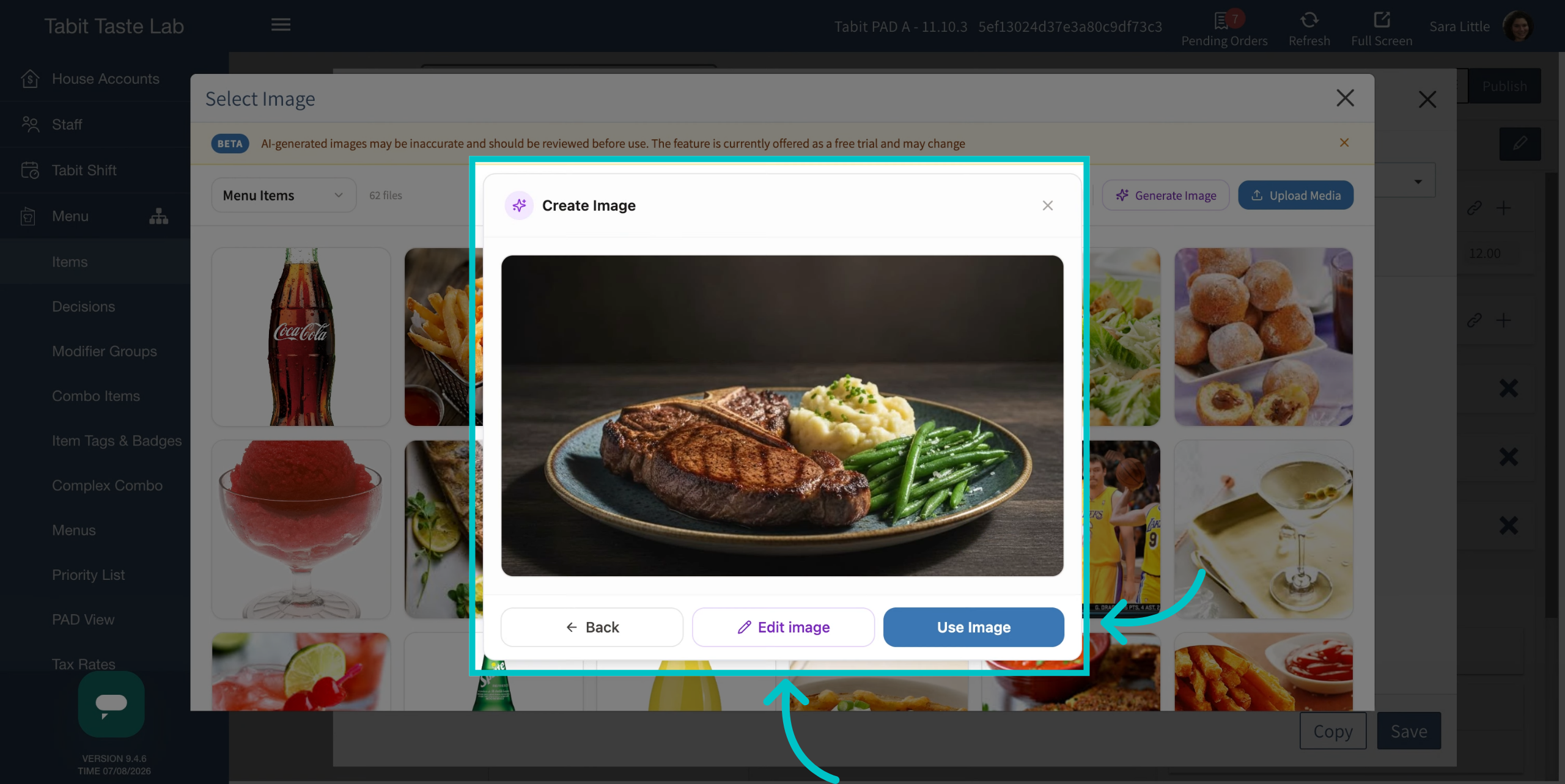
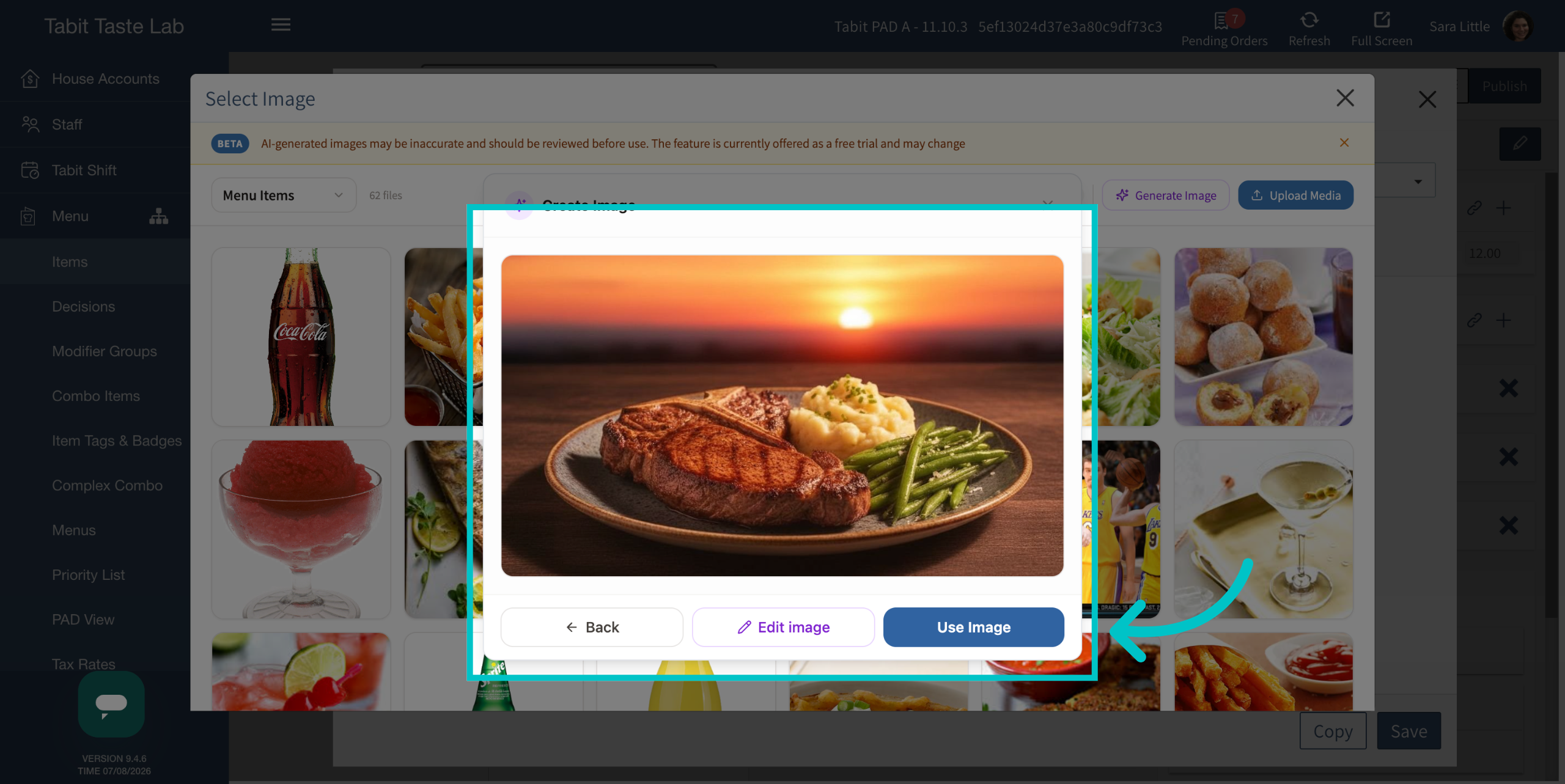
ממתינים כמה שניות. אחרי שמופיעה התמונה שנוצרה, אפשר לבחור ב-שימוש בתמונה כדי להמשיך, או ב-עריכת תמונה כדי לבצע שינויים והתאמות.
-
אם בוחרים בעריכת התמונה, מוסיפים מידע נוסף בטקסט לעריכה, ולאחר מכן בוחרים ב-עדכון תמונה.
-
כשהתמונה מתאימה, בוחרים ב-שימוש בתמונה. אפשר גם לבצע עריכות נוספות מאוחר יותר בעורך התמונות של Tabit AI.
עריכת תמונה
עורך התמונות של Tabit AI כולל כלי עריכה שמאפשרים לשפר כל תמונה, בין אם נוצרה באמצעות AI או הועלתה מגלריית המדיה של Tabit.
פעולות מהירות
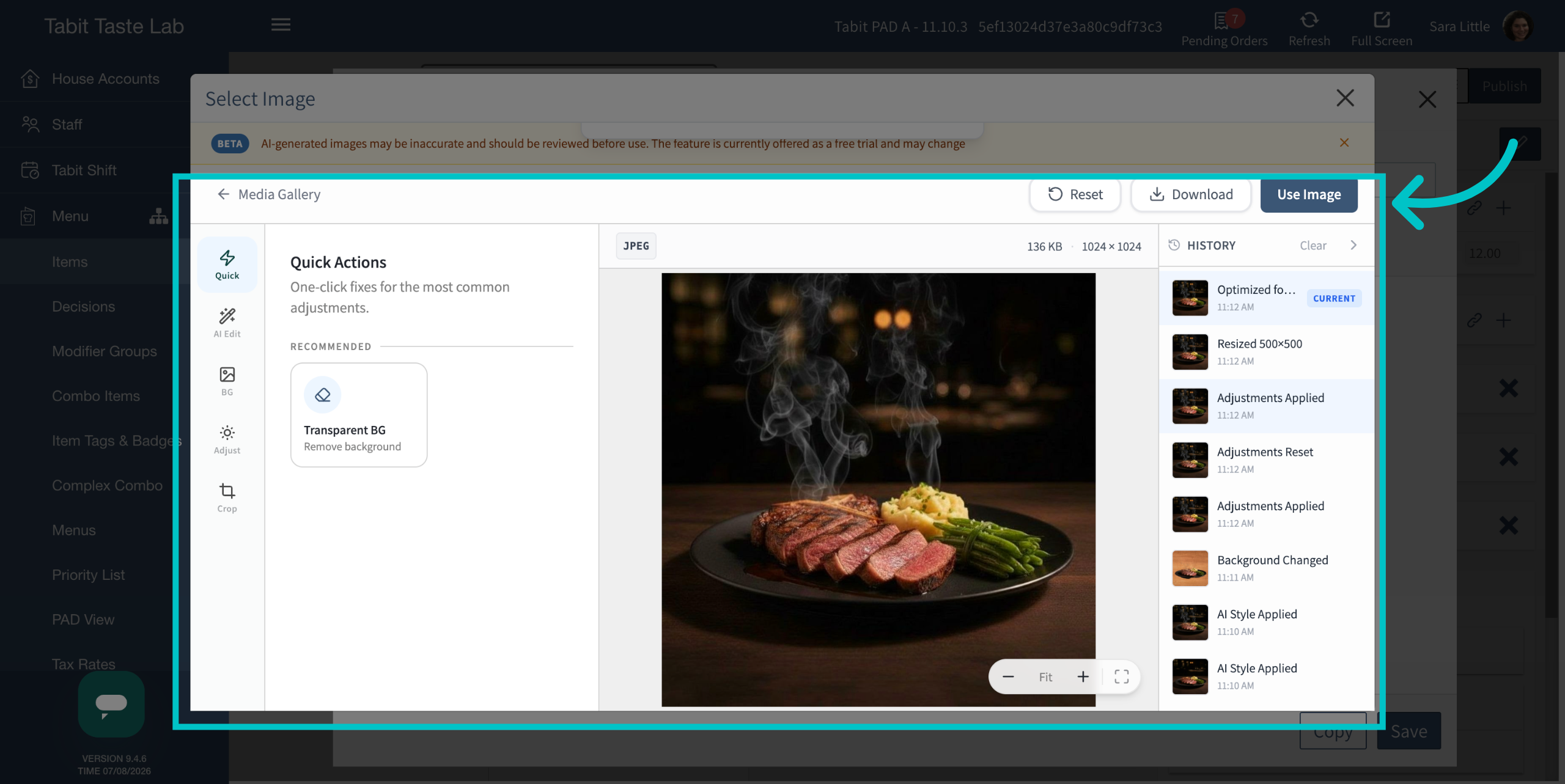
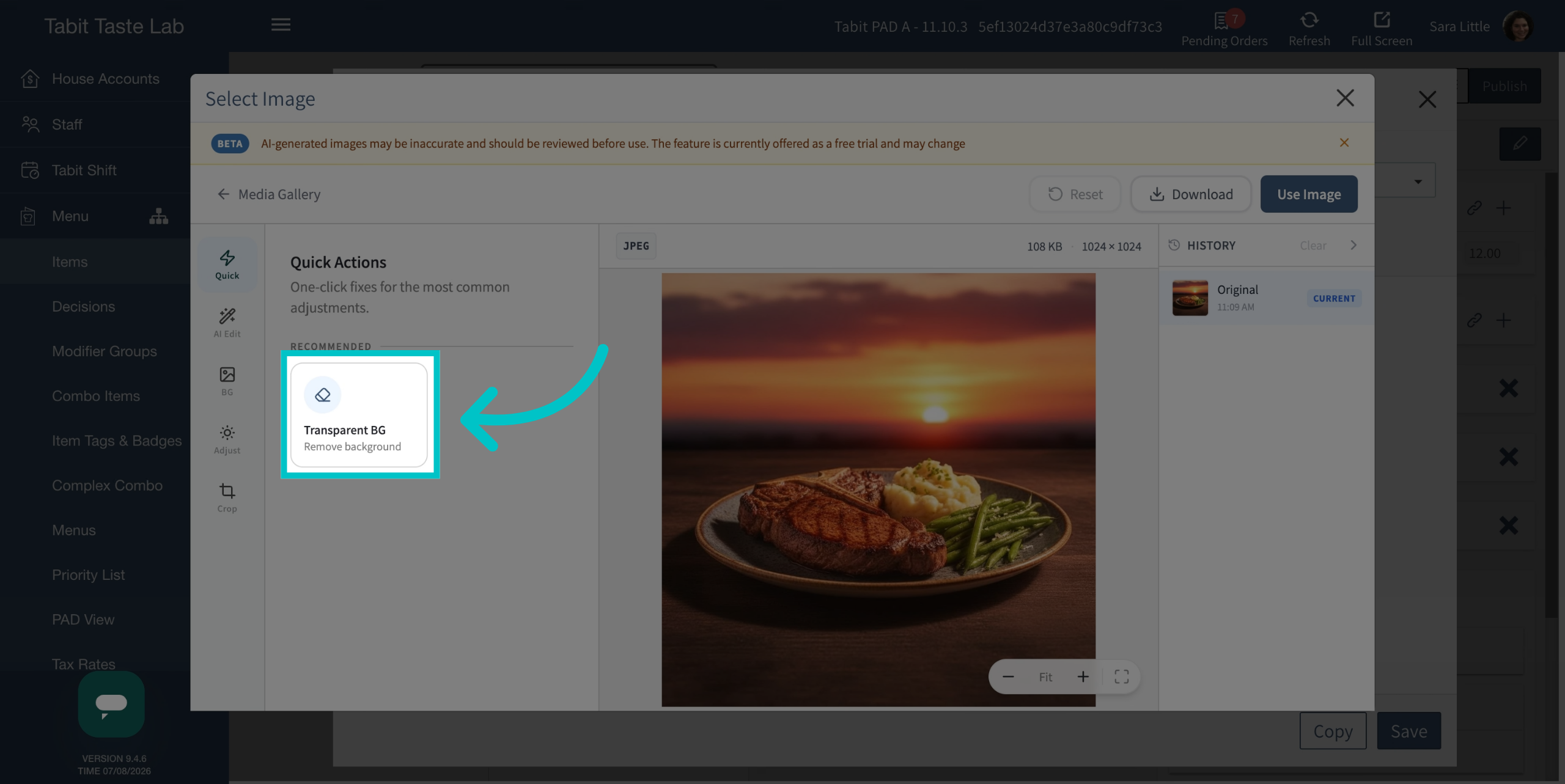
פעולות מהירות מבצעות עריכות נפוצות לתמונה בפעולה אחת.
כדי לבצע פעולה מהירה על התמונה, פעלו לפי השלבים הבאים:
-
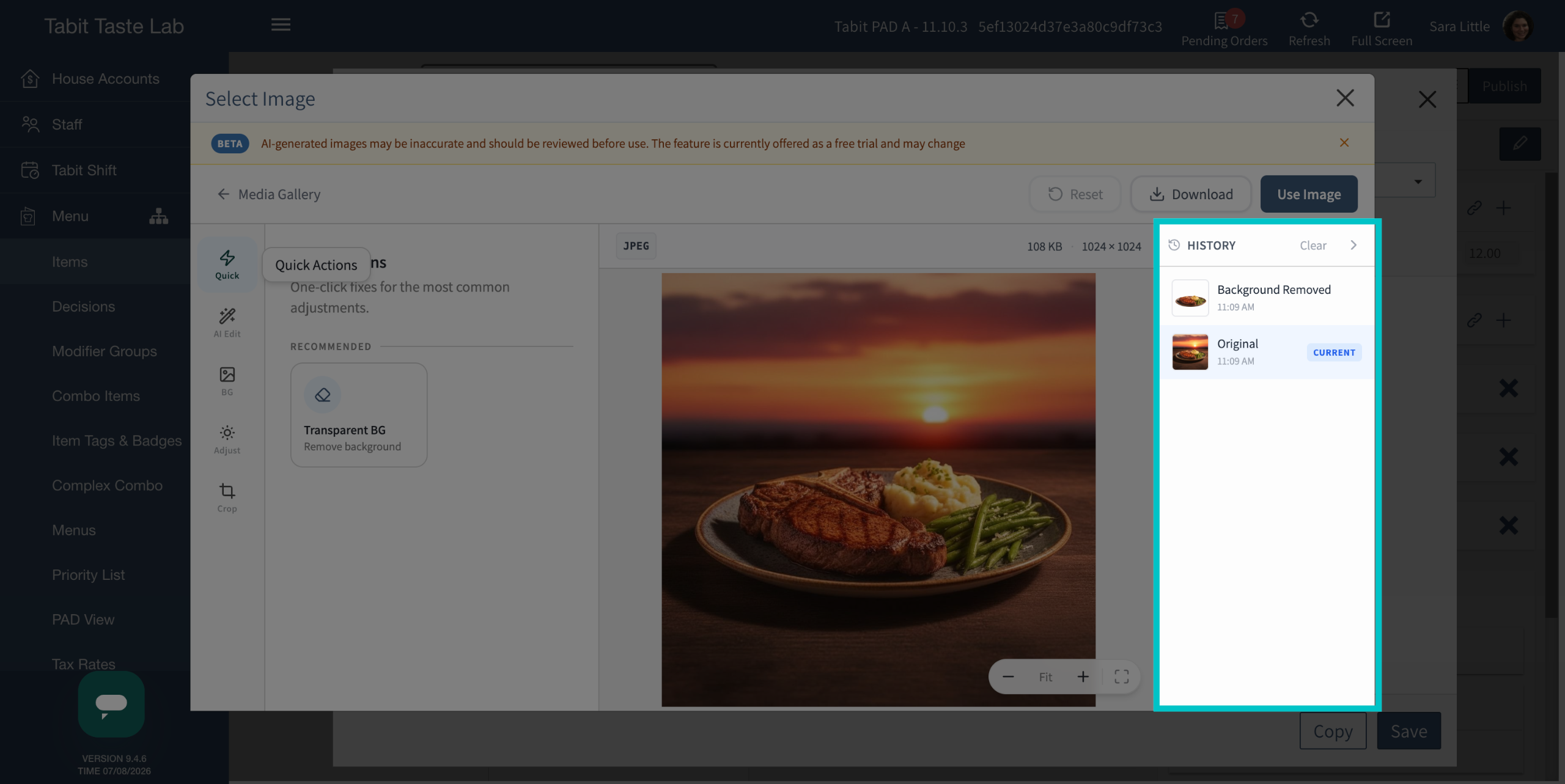
בוחרים ב-רקע שקוף כדי להסיר את הרקע.
-
מכווצים את התמונה כדי להתאים אותה לממדים המתאימים לאתרי הזמנות אונליין.
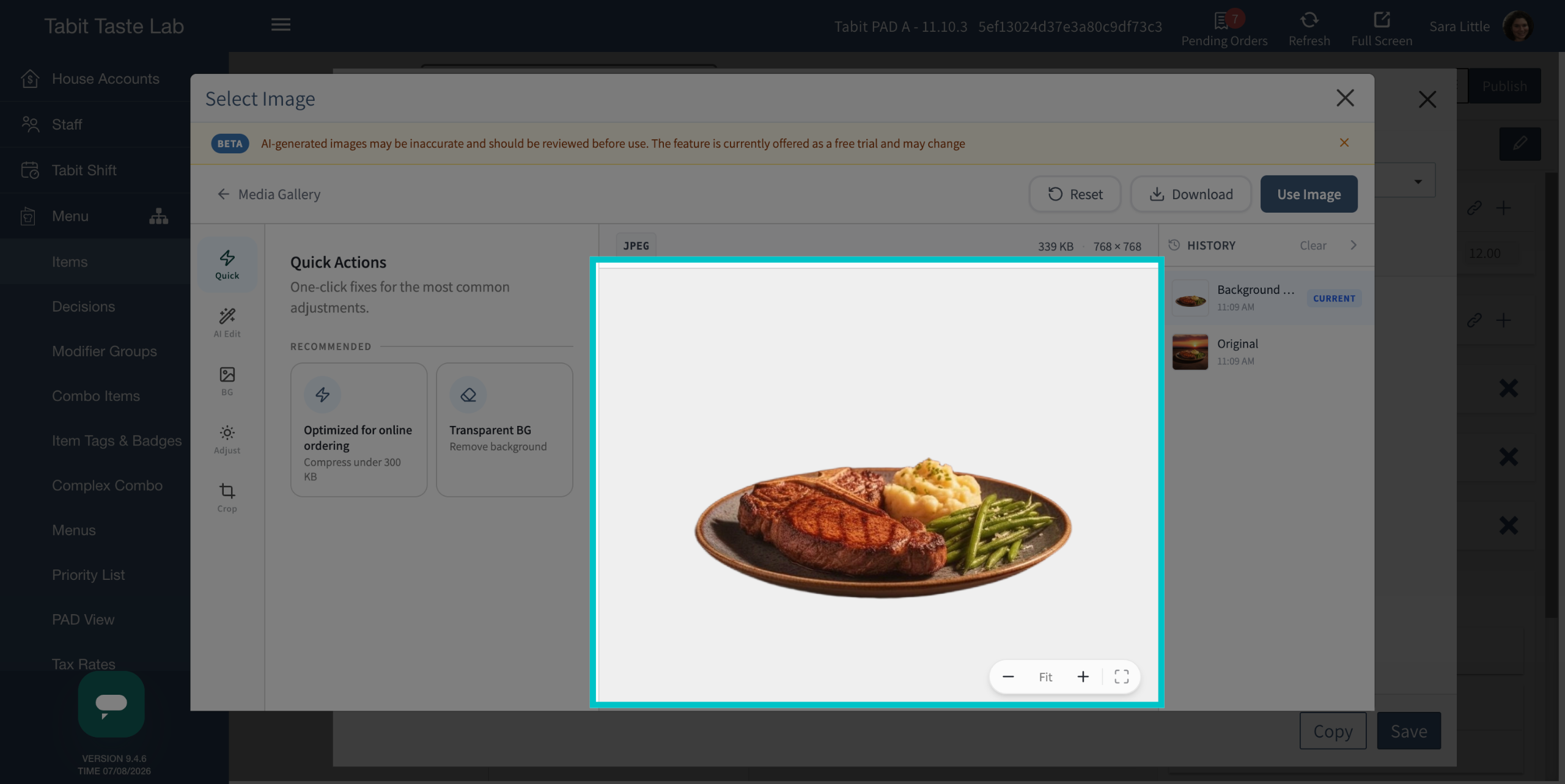
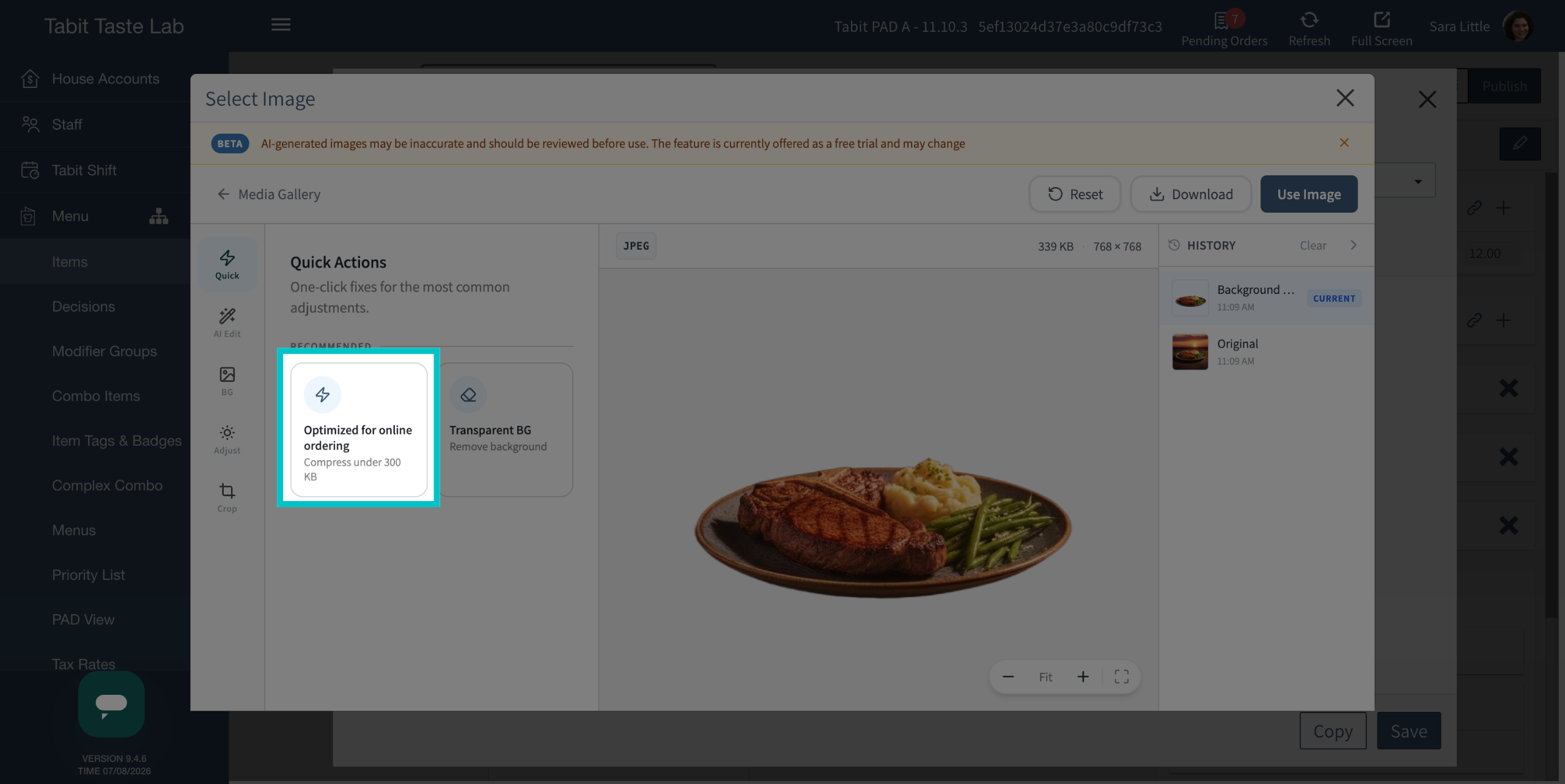
בכל שלב אפשר לחזור לגרסה הקודמת או המקורית של התמונה בתפריט היסטוריה בצד שמאל של התמונה
עריכת AI
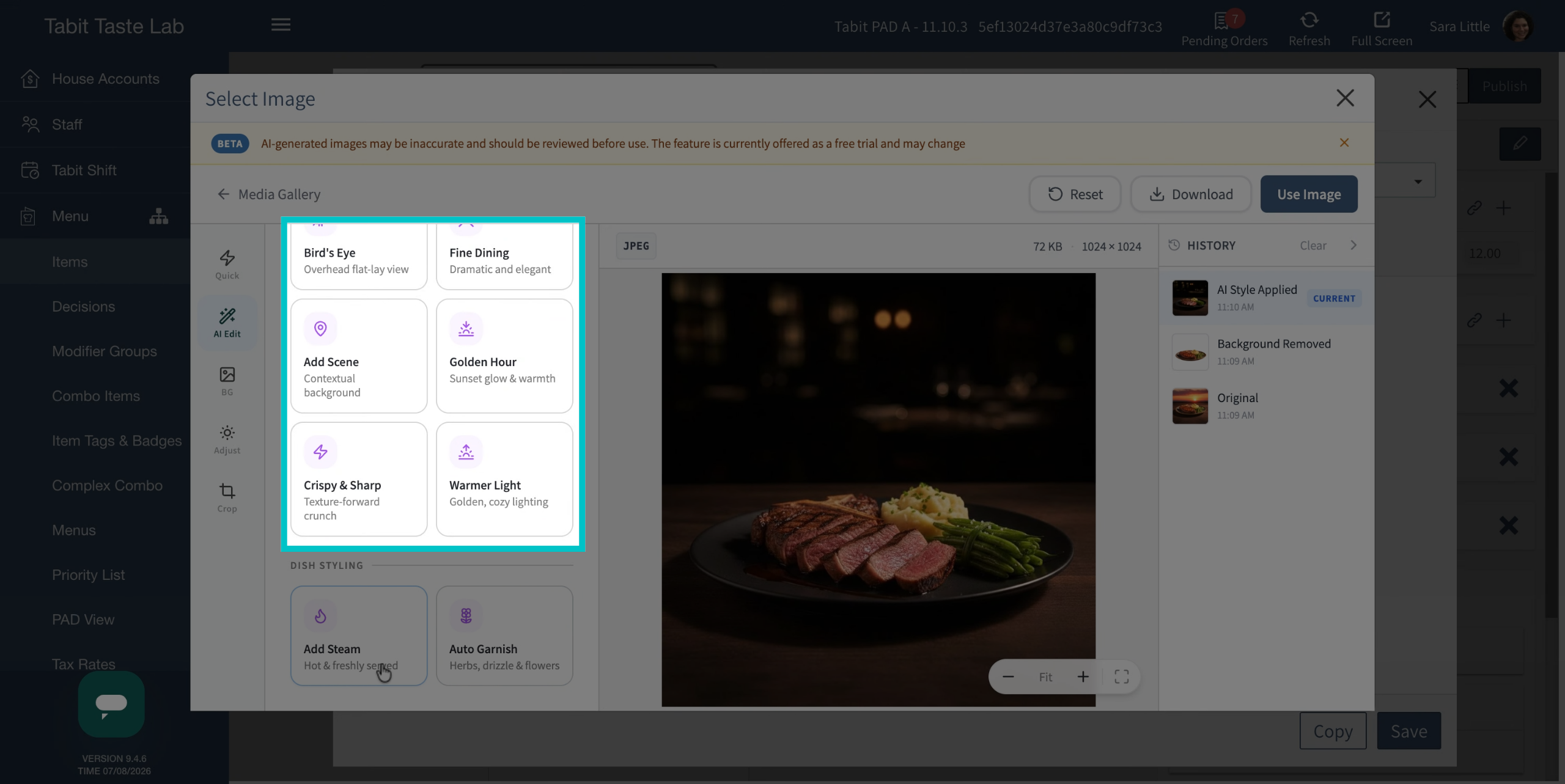
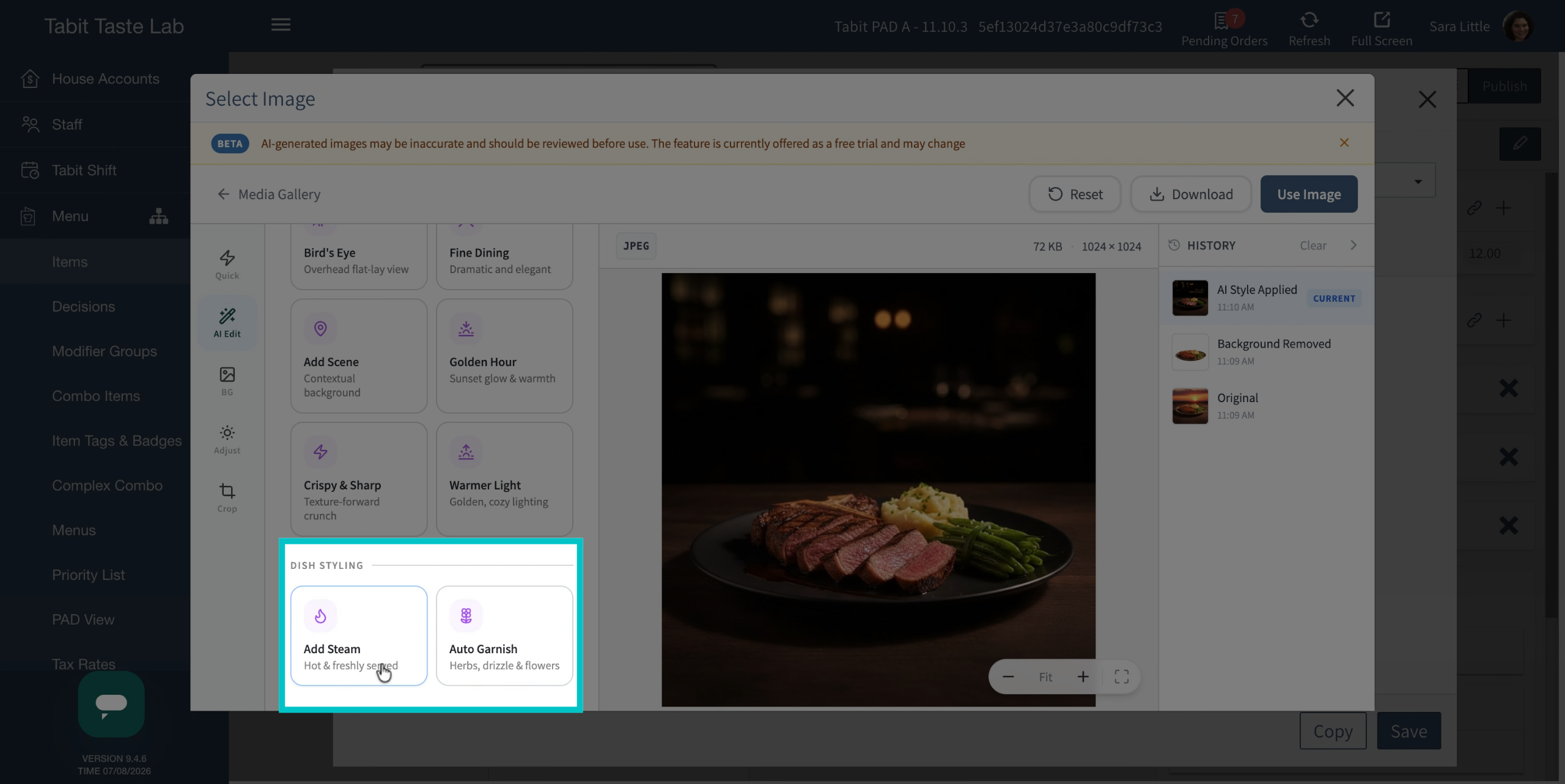
אפשר לשפר תמונה קיימת באמצעות תיאור טקסטואלי של השינויים הרצויים (פרומפט).
כך משתמשים בעריכת AI:
-
בוחרים בעריכת AI בצד השמאלי של המסך ומוסיפים את המידע שרוצים כדי לעדכן את התמונה.
-
אפשר לשנות את הסגנון והאווירה של התמונה עם כלים כמו שינוי הזווית או הוספת סצנה.
-
אפשר גם להוסיף אלמנטים למנה, כמו עיטורים.
רקע
בלשונית רקע אפשר להחליף את צבע הרקע, את סוג הרקע, או להעלות תמונת רקע חדשה.
התאמות וכוונונים
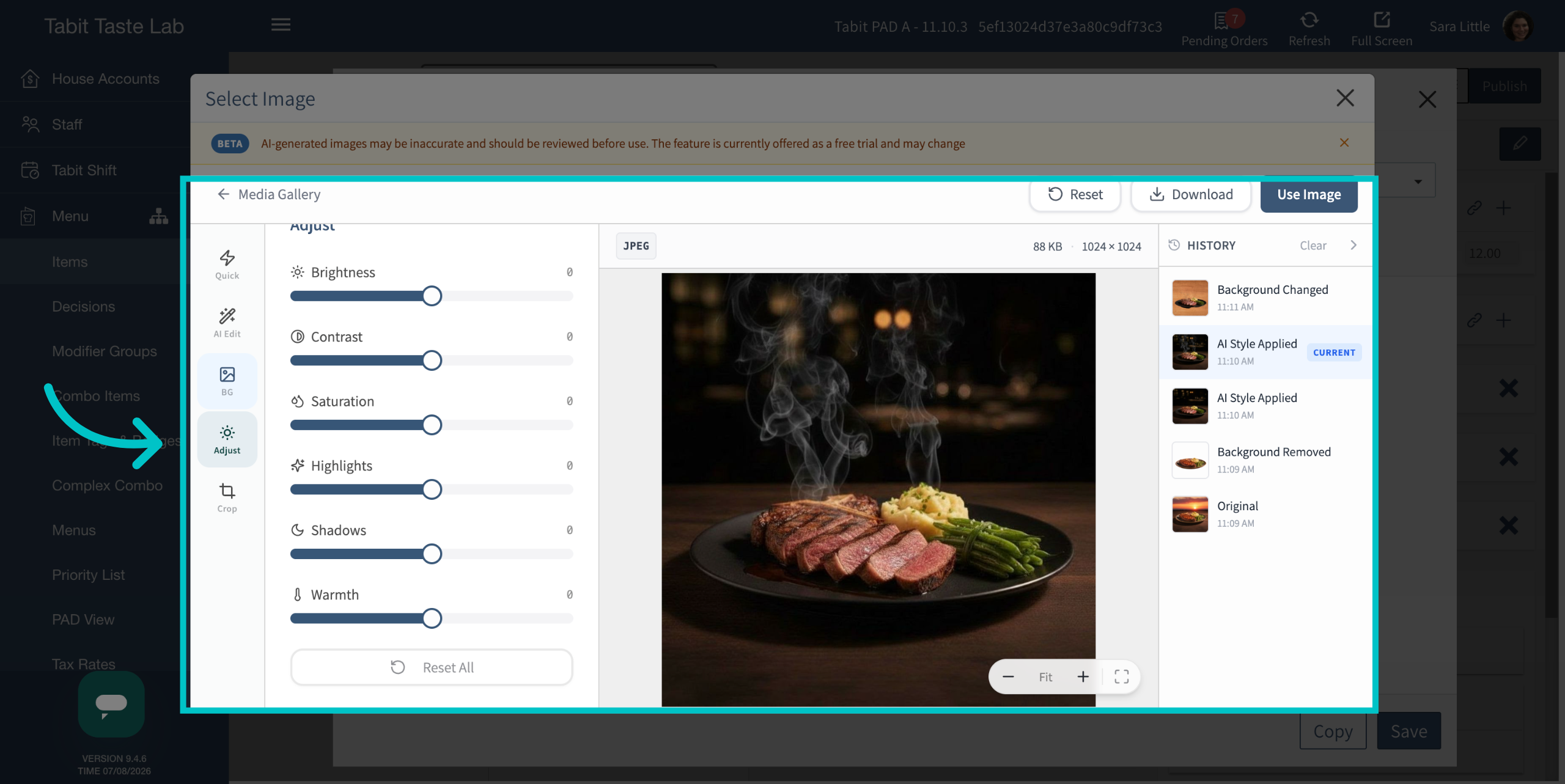
בלשונית כוונון אפשר לשנות את הבהירות, הניגודיות, הסטורציה, ההצללות והחמימות של התמונה. כמו בכל שלב, אפשר לחזור לגרסאות קודמות של התמונה על ידי לחיצה על היסטוריה בצד שמאל של המסך.
חיתוך
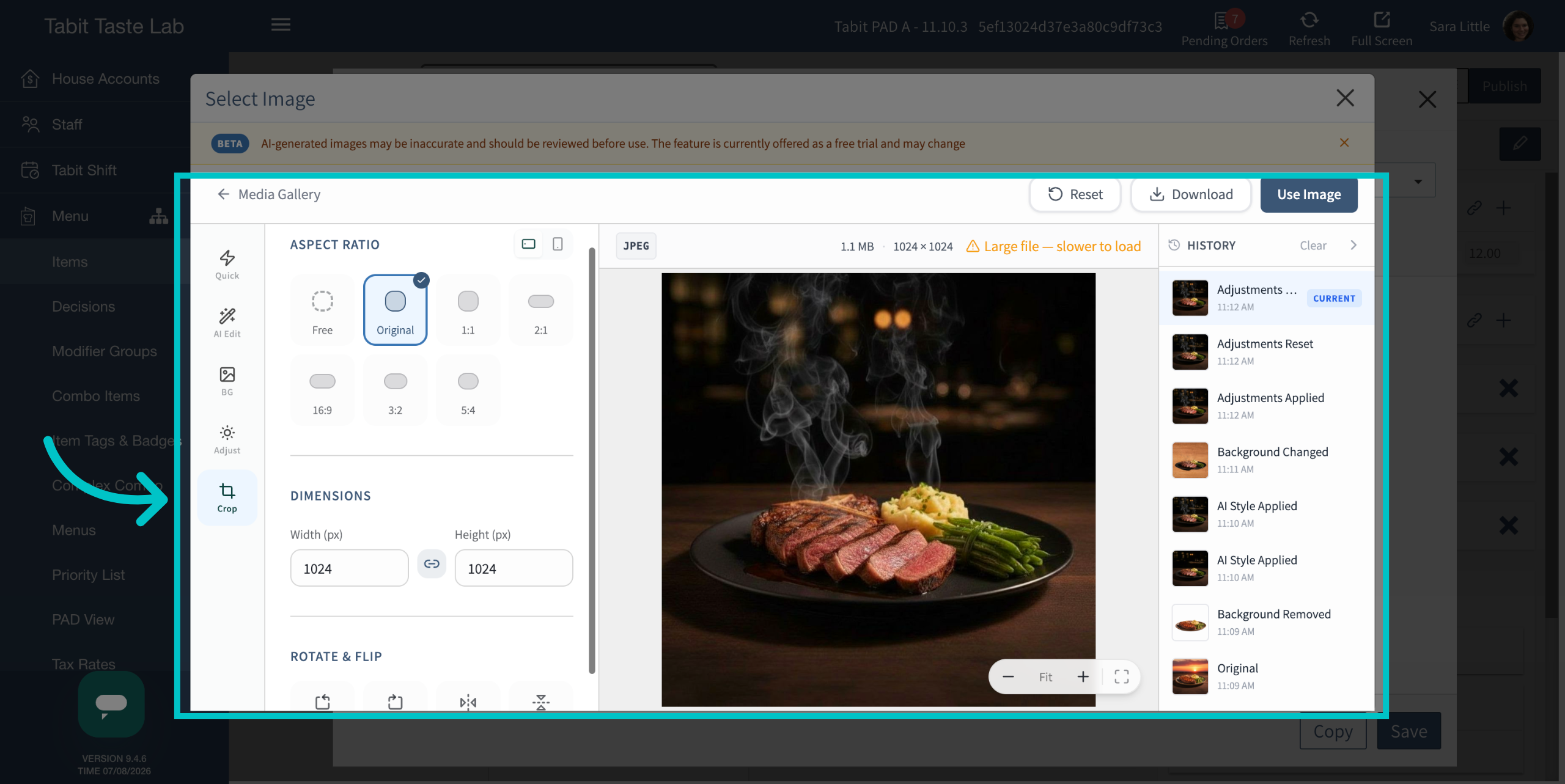
בלשונית חיתוך אפשר לשנות את יחס הגובה-רוחב של התמונה או את המידות - מועיל בכל מקום שבו התמונה צריכה להיות בגודל מסוים. אפשר גם לסבב או להפוך את התמונה.
סיום
כדי לסיים את עריכת התמונה, פעלו לפי השלבים הבאים:
-
לוחצים על שימוש בתמונה בפינה השמאלית העליונה של המסך כדי לסיים את התהליך ולהשתמש בתמונה עבור הפריט.
-
עכשיו התמונה מוצגת על הפריט, וזמינה גם בגלריית המדיה לשימוש במקומות נוספים (קיוסק, למשל). לסיום לוחצים שמור.