ניהול תפריט המסעדה יכול להתבצע גם ישירות מה-PAD, בלי צורך לעבור למחשב או להיכנס ל-Tabit Office. דרך ניהול תפריט אפשר להוסיף ולערוך קטגוריות ופריטים, לשנות מחירים ולסדר מחדש את התפריט - בכמה לחיצות פשוטות.
חשוב לדעת!
הוספת פריט קיים לתצוגת התפריט, הסרת פריטים מהתצוגה ושינוי סדר הפריטים משפיעים על תצוגת התפריט בלבד. הסרת פריט מהתצוגה אינה מוחקת אותו מהמערכת, והוספת פריט קיים מציגה בתפריט פריט שכבר הוקם במערכת. יצירת פריט חדש ושינוי מחיר הן פעולות נפרדות שמשפיעות גם על הקטלוג.
ניהול תפריט מה-PAD זמין רק למשתמשים עם הרשאת תפריט.
שימו לב
אם יש בתפריט שינויים שבוצעו ב-Tabit Office וטרם פורסמו, חלק מהפעולות בתצוגת התפריט מה-PAD עשויות להיות חסומות עד לפרסום השינויים מ-Tabit Office.
כניסה ובחירת תפריט
-
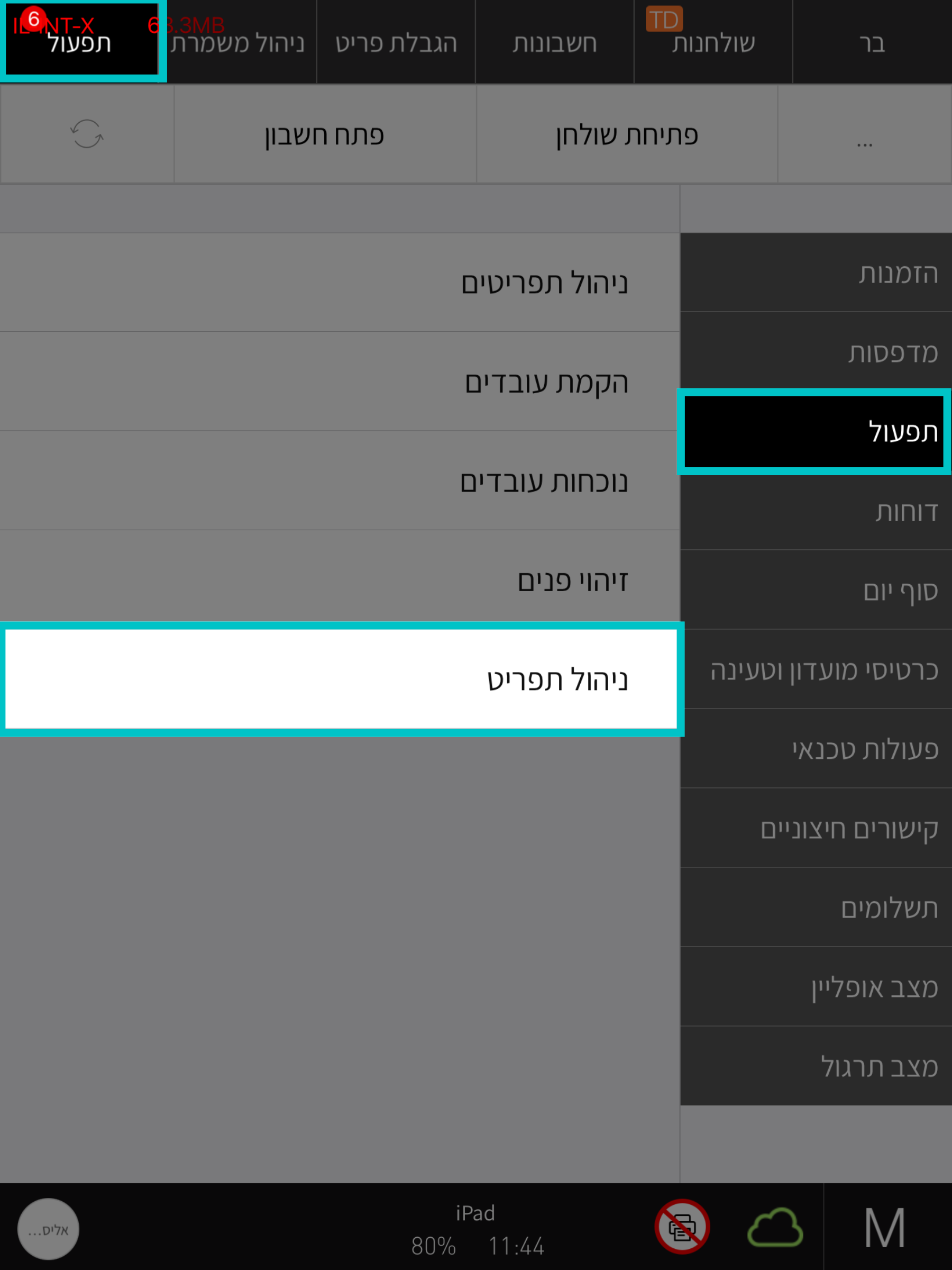
ב-PAD, מפרופיל מנהל, לוחצים על תפעול בצד שמאל למעלה של המסך > לשונית תפעול בצד ימין > ניהול תפריט.
-
מוודאים שהתפריט הרצוי מוצג. כדי לעבור לתפריט אחר, לוחצים על שם התפריט בחלק העליון של המסך ובוחרים את התפריט שרוצים לערוך.
ניהול קטגוריות ופריטים בתפריט
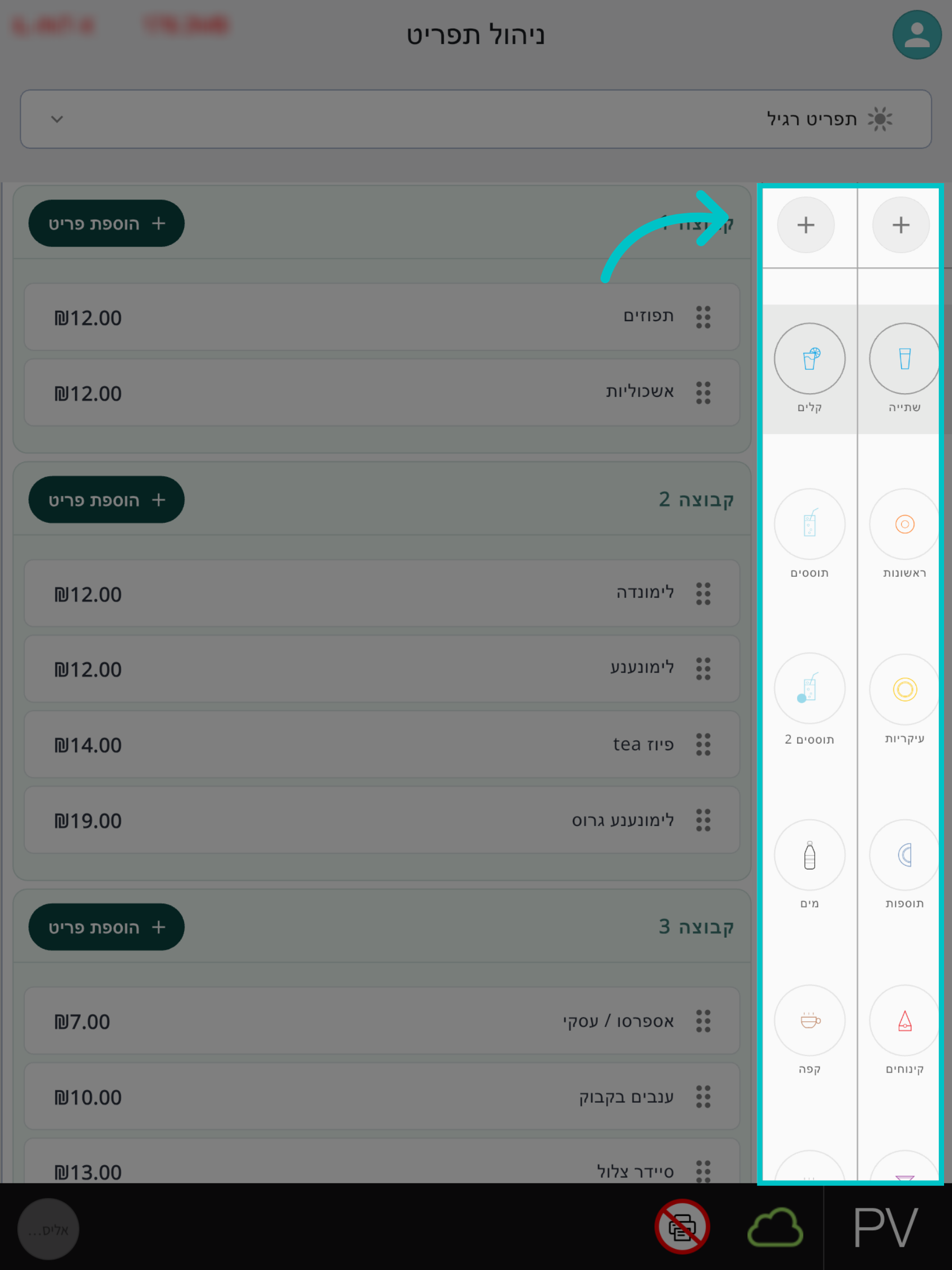
במסך ניהול תפריט, בוחרים קטגוריה מהרשימה שבצד ימין של המסך. לאחר מכן, מבצעים את הפעולה הרצויה:
-
הוספת קטגוריה: לוחצים על אייקון הפלוס בחלק העליון של רשימת הקטגוריות.
- שינוי סדר קטגוריות ותתי־קטגוריות: גוררים את הקטגוריה או תת־הקטגוריה למיקום הרצוי.
- הסרת קטגוריות ותתי־קטגוריות מהתצוגה: גוררים את הקטגוריה או תת־הקטגוריה אל אייקון הפח.
-
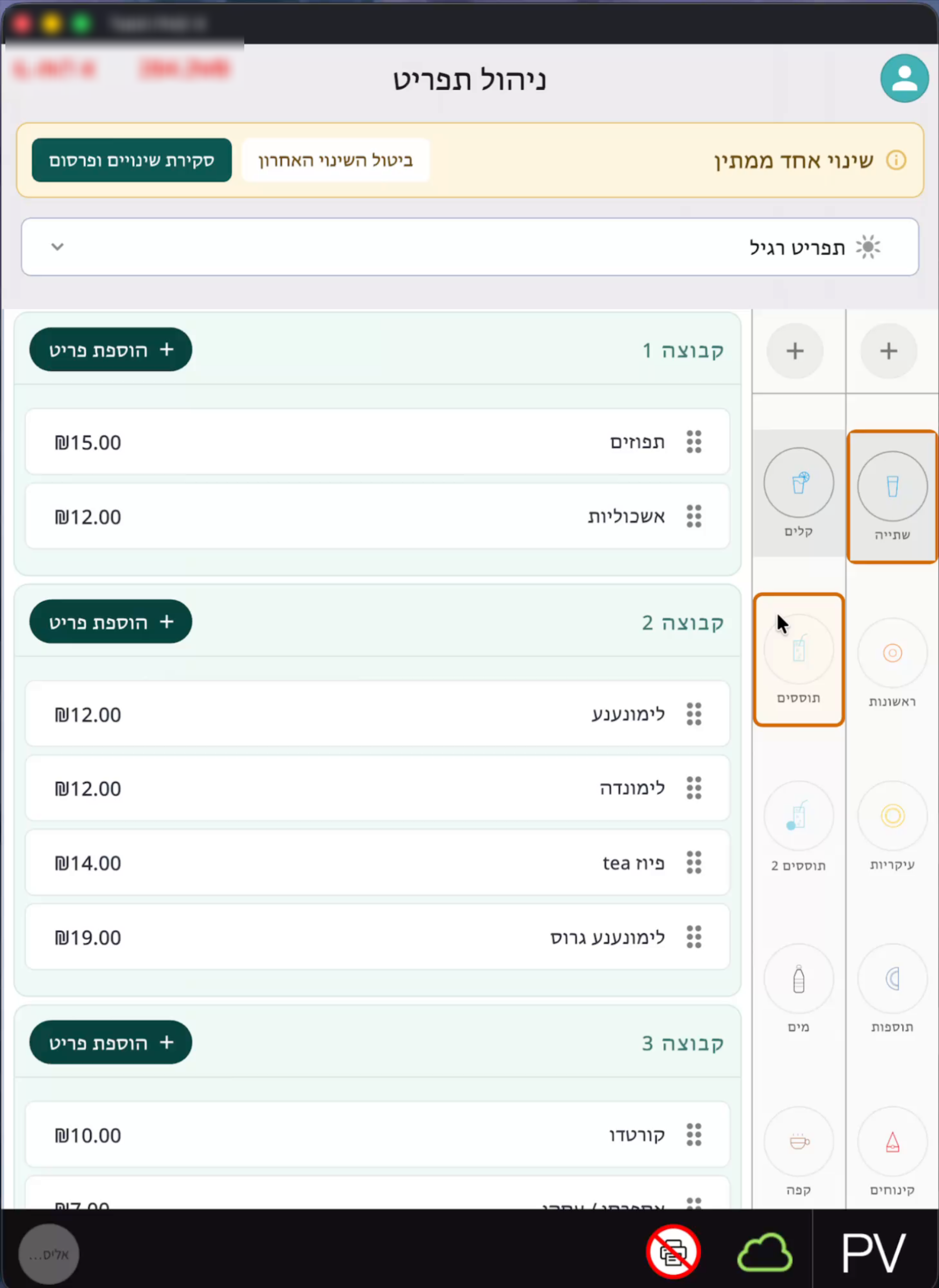
שינוי סדר פריטים או העברתם לתת־קטגוריה אחרת: לוחצים לחיצה ארוכה על הפריט וגוררים אותו למיקום הרצוי או לתת־הקטגוריה הרצויה.
-
הסרת פריט מהתצוגה: לוחצים לחיצה ארוכה על הפריט וגוררים אותו אל אייקון הפח בתחתית המסך. הפריט מוסר מהתצוגה ואינו נמחק מהמערכת.
-
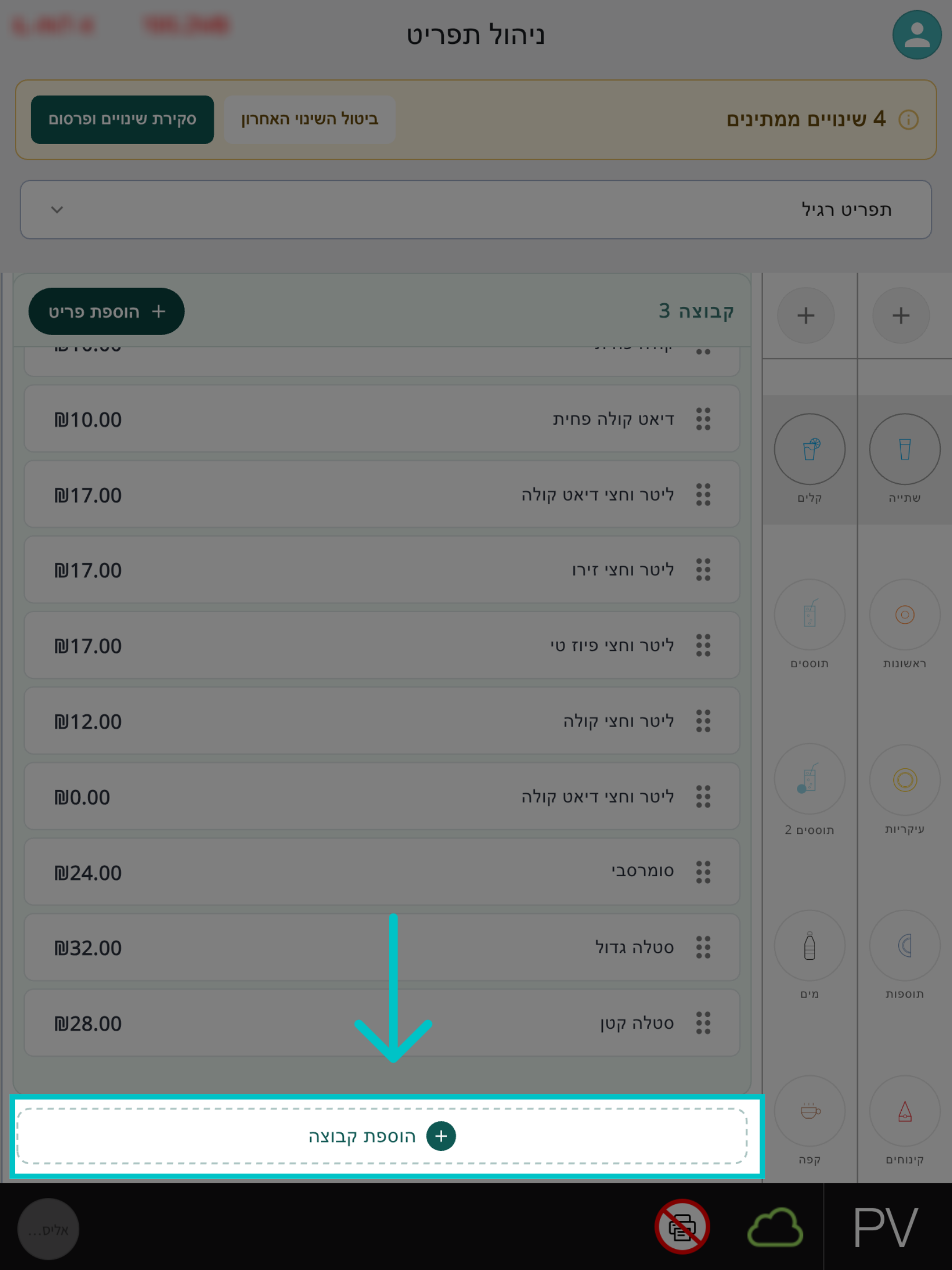
הוספת קבוצה: לוחצים על הוספת קבוצה בתחתית המסך.
שינוי מחיר פריט מה-PAD
ב-PAD, מפרופיל מנהל, לוחצים על תפעול בצד שמאל למעלה של המסך > לשונית תפעול בצד ימין > ניהול תפריט, ובוחרים את התפריט הרצוי.
לוחצים על הפריט הרצוי בתפריט - נפתח חלון עריכת מחיר עם פרטי הפריט, ומזינים בו את המחיר החדש.
-
לוחצים על סיום.
-
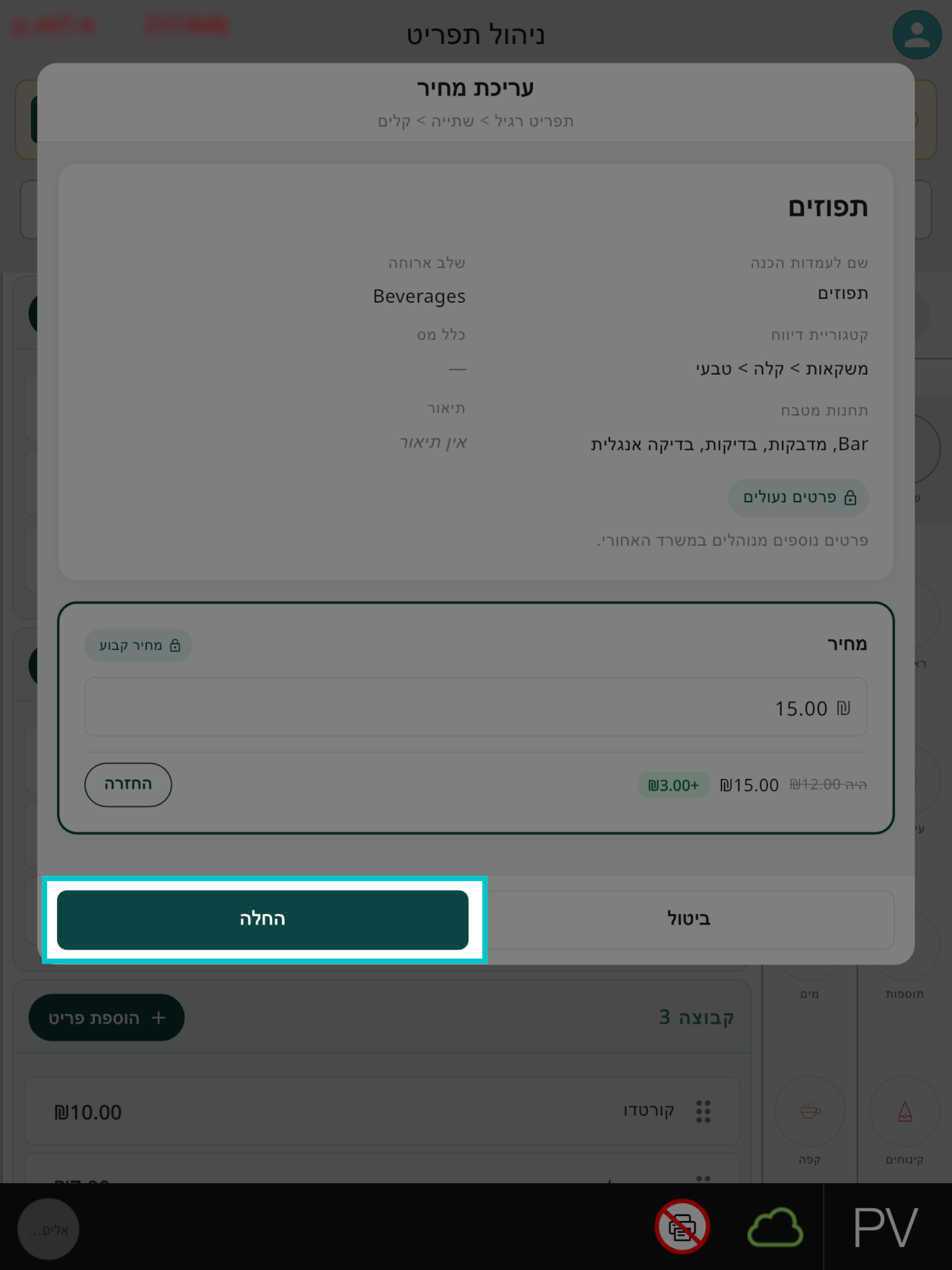
בודקים את המחיר החדש ולוחצים על החלה כדי לשמור את השינוי. אם מתחרטים, אפשר ללחוץ על החזרה כדי להחזיר את המחיר הקודם.
שימו לב
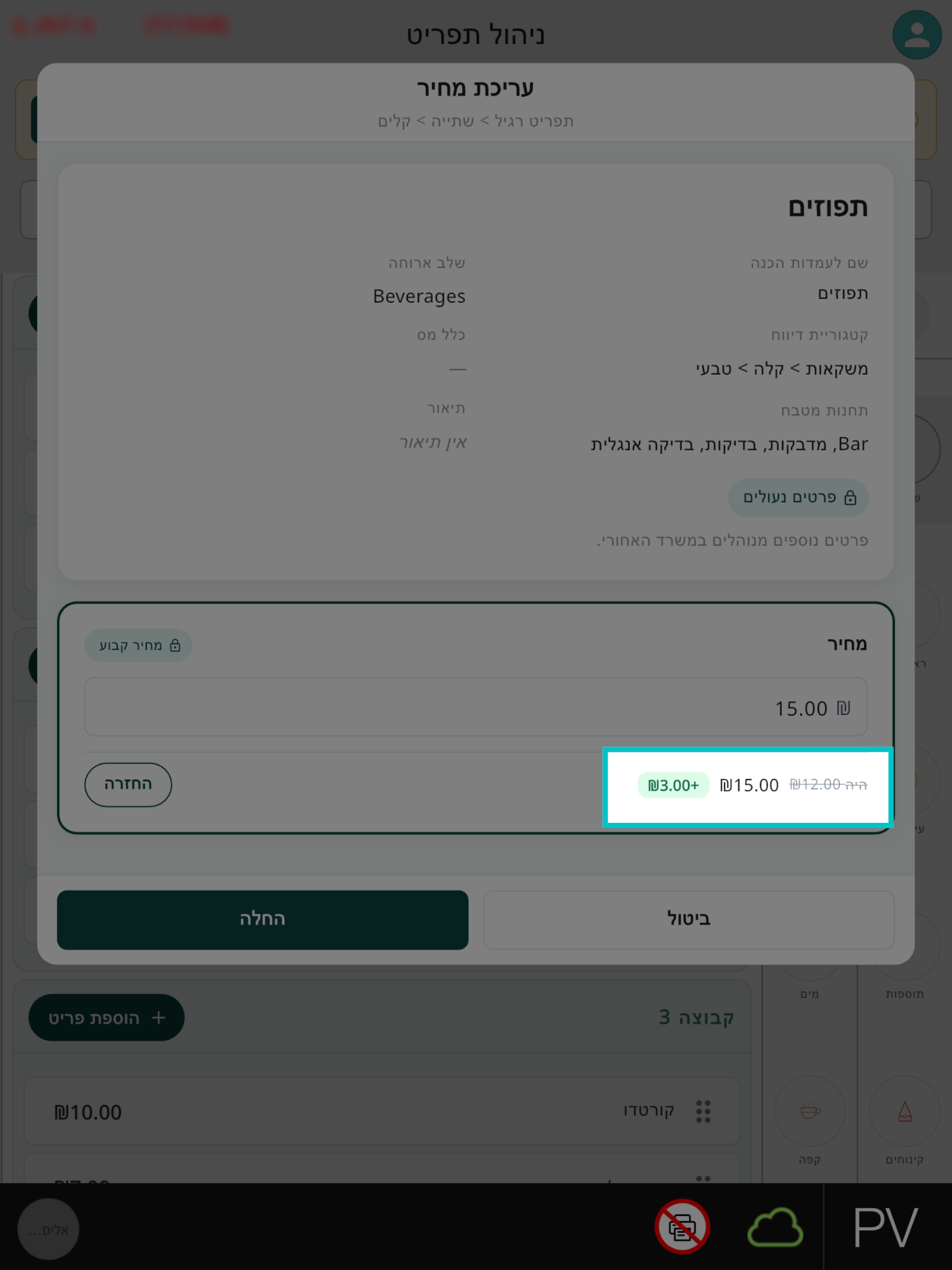
לפני שמחילים את השינוי, מתחת למחיר החדש מוצגים המחיר הקודם וההפרש בין שני המחירים.
הוספת פריט לתפריט
ב-PAD, מפרופיל מנהל, לוחצים על תפעול בצד שמאל למעלה של המסך > לשונית תפעול בצד ימין > ניהול תפריט, ובוחרים את התפריט הרצוי.
-
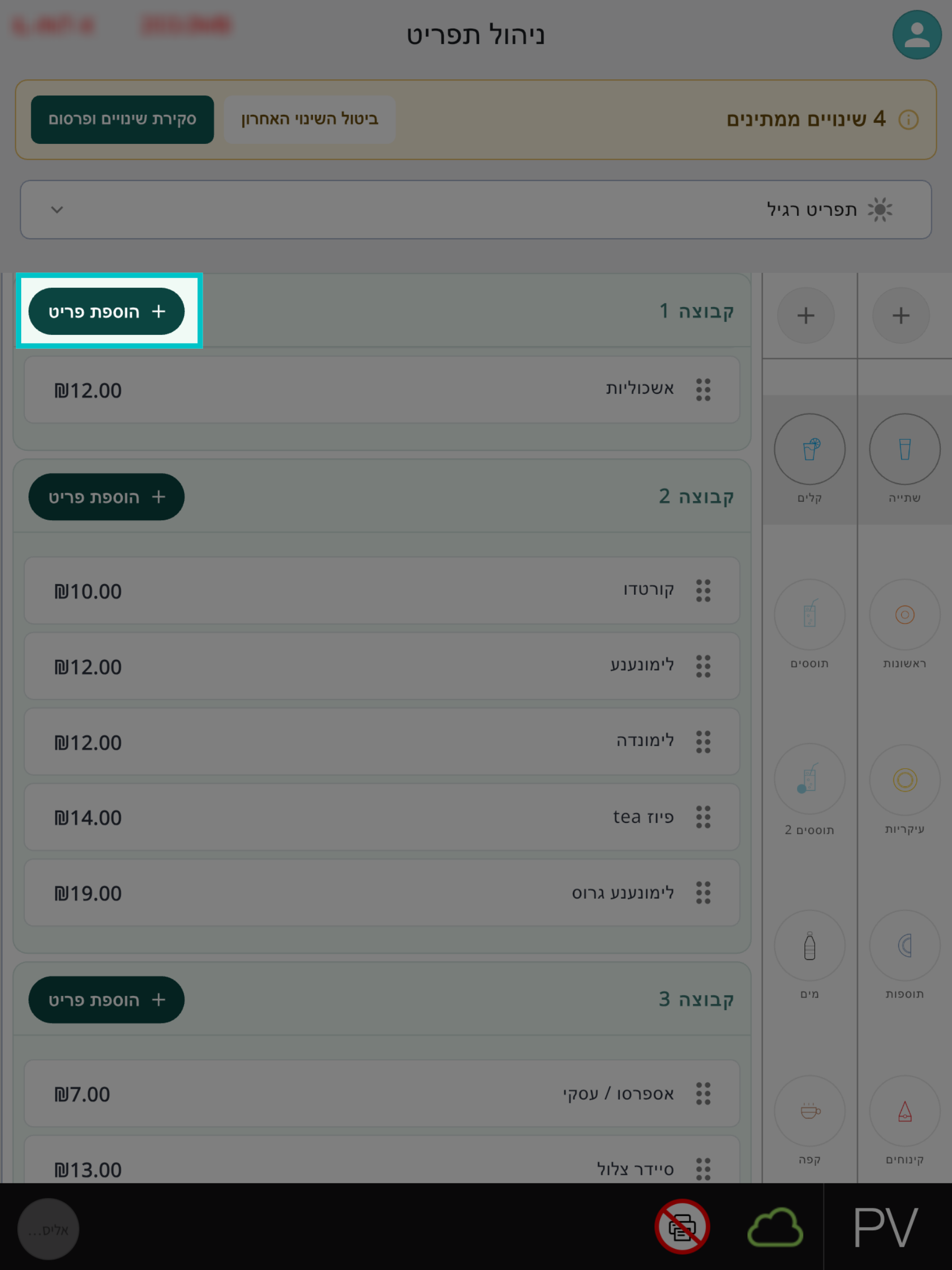
בקבוצה הרצויה, לוחצים על הוספת פריט.
-
מאתרים את הפריט באמצעות שורת החיפוש ולוחצים עליו כדי להוסיף אותו.
ב-PAD, מפרופיל מנהל, לוחצים על תפעול בצד שמאל למעלה של המסך > לשונית תפעול בצד ימין > ניהול תפריט, ובוחרים את התפריט הרצוי.
בקבוצה הרצויה, לוחצים על הוספת פריט.
-
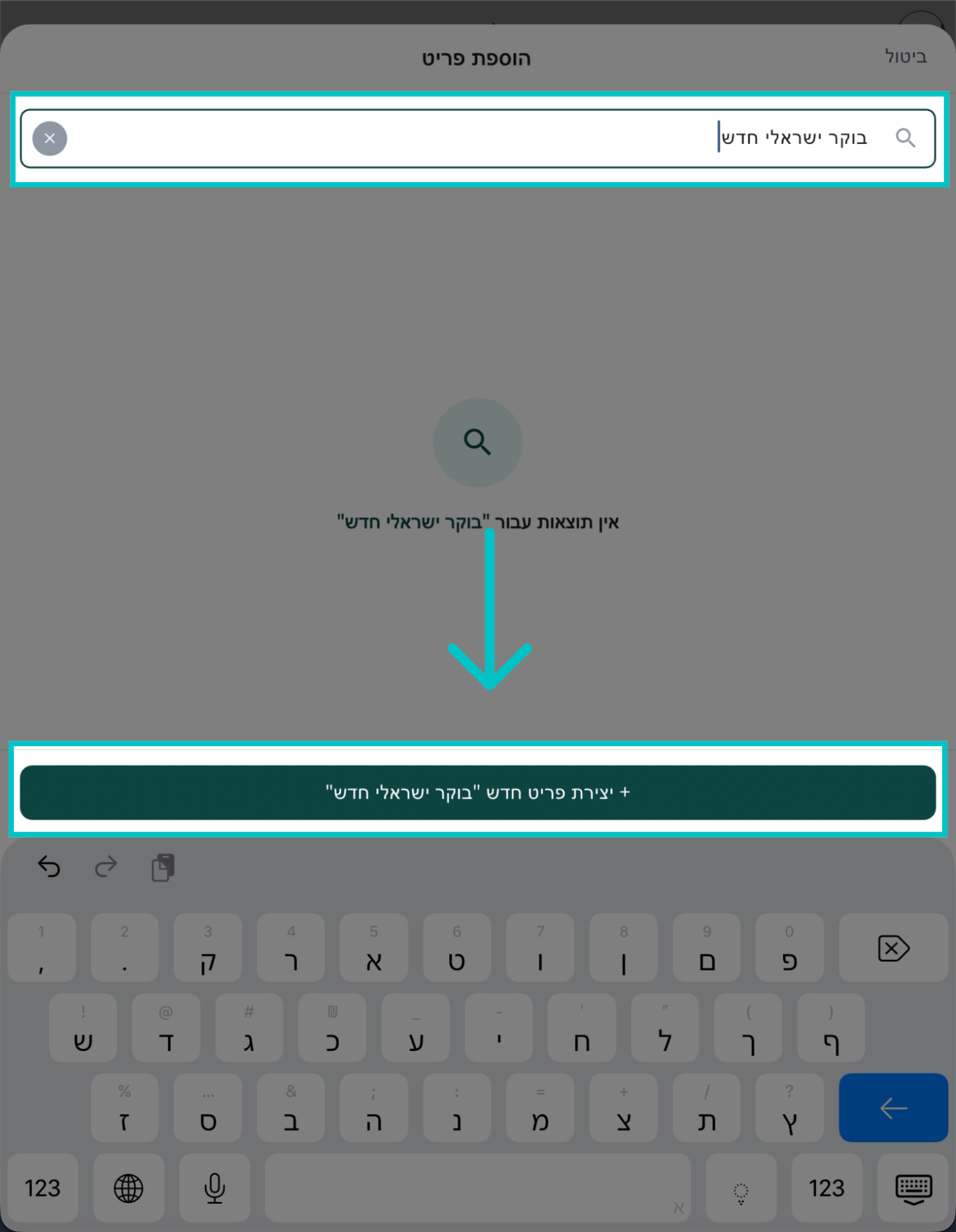
מקלידים את שם הפריט החדש בשורת החיפוש ולוחצים על יצירת פריט חדש.
-
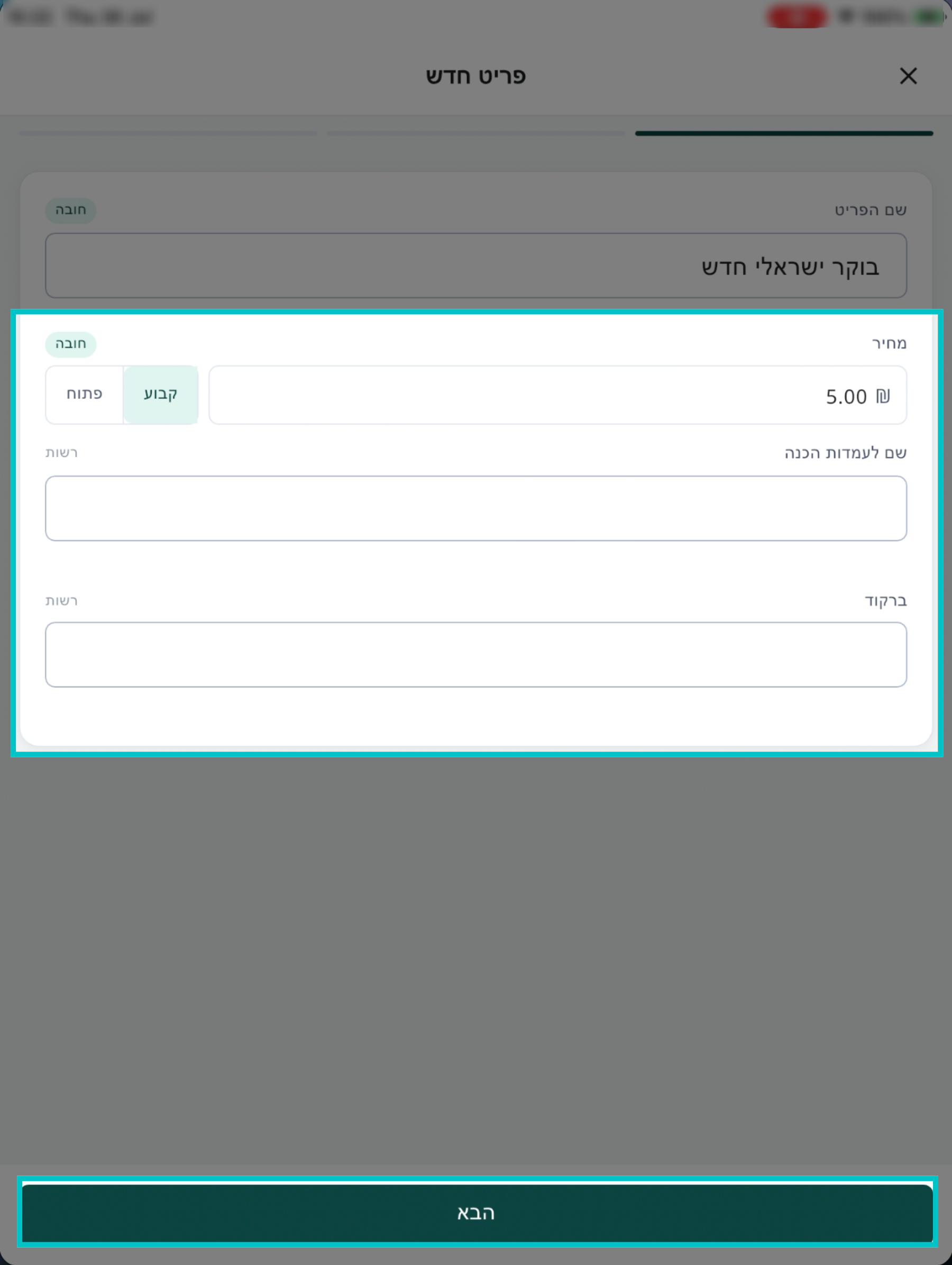
במסך המחיר בוחרים בין מחיר קבוע או פתוח, ממלאים את סכום המחיר, ובמידת הצורך גם את השם לעמדות הכנה או הברקוד, ולוחצים על הבא.
-
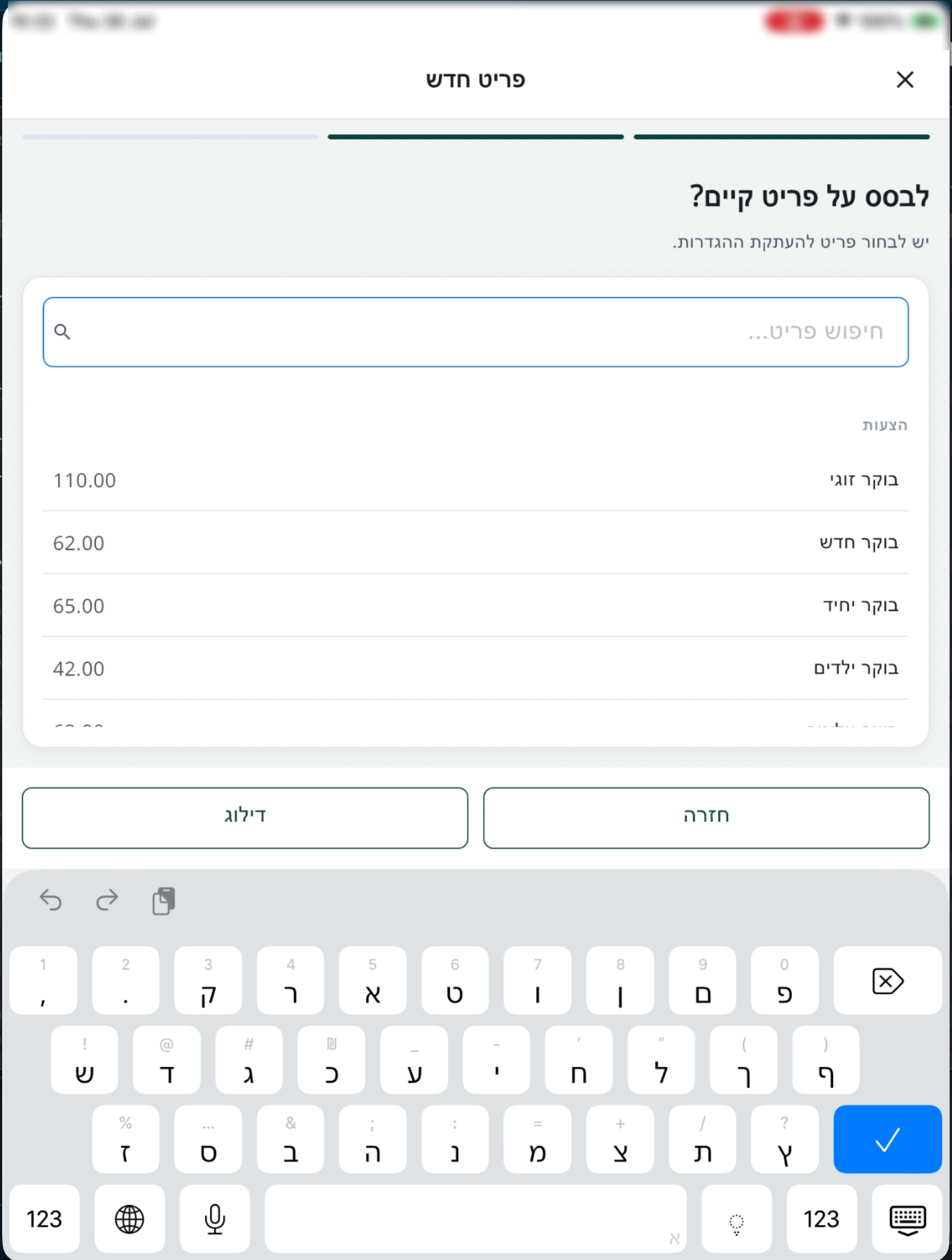
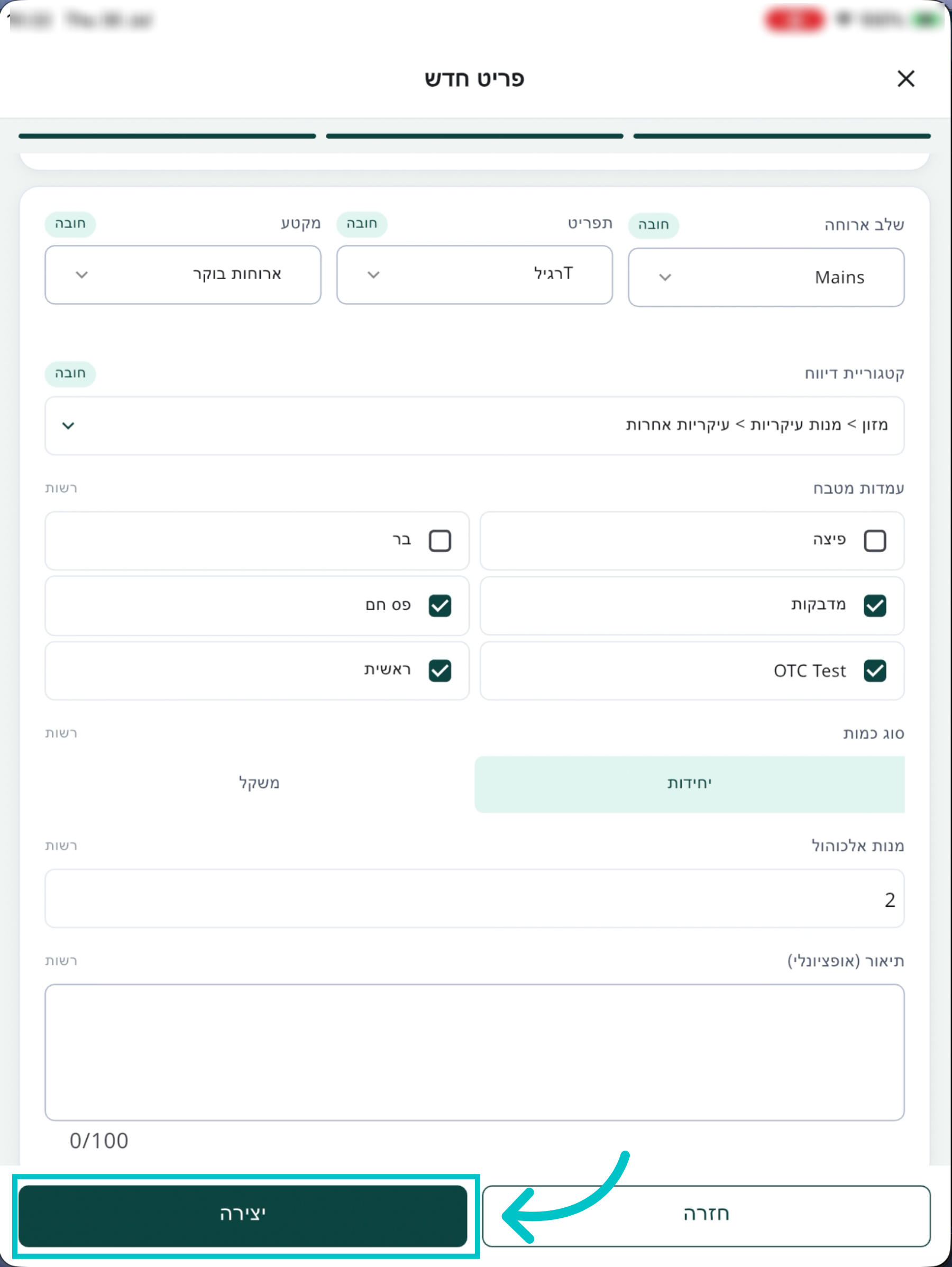
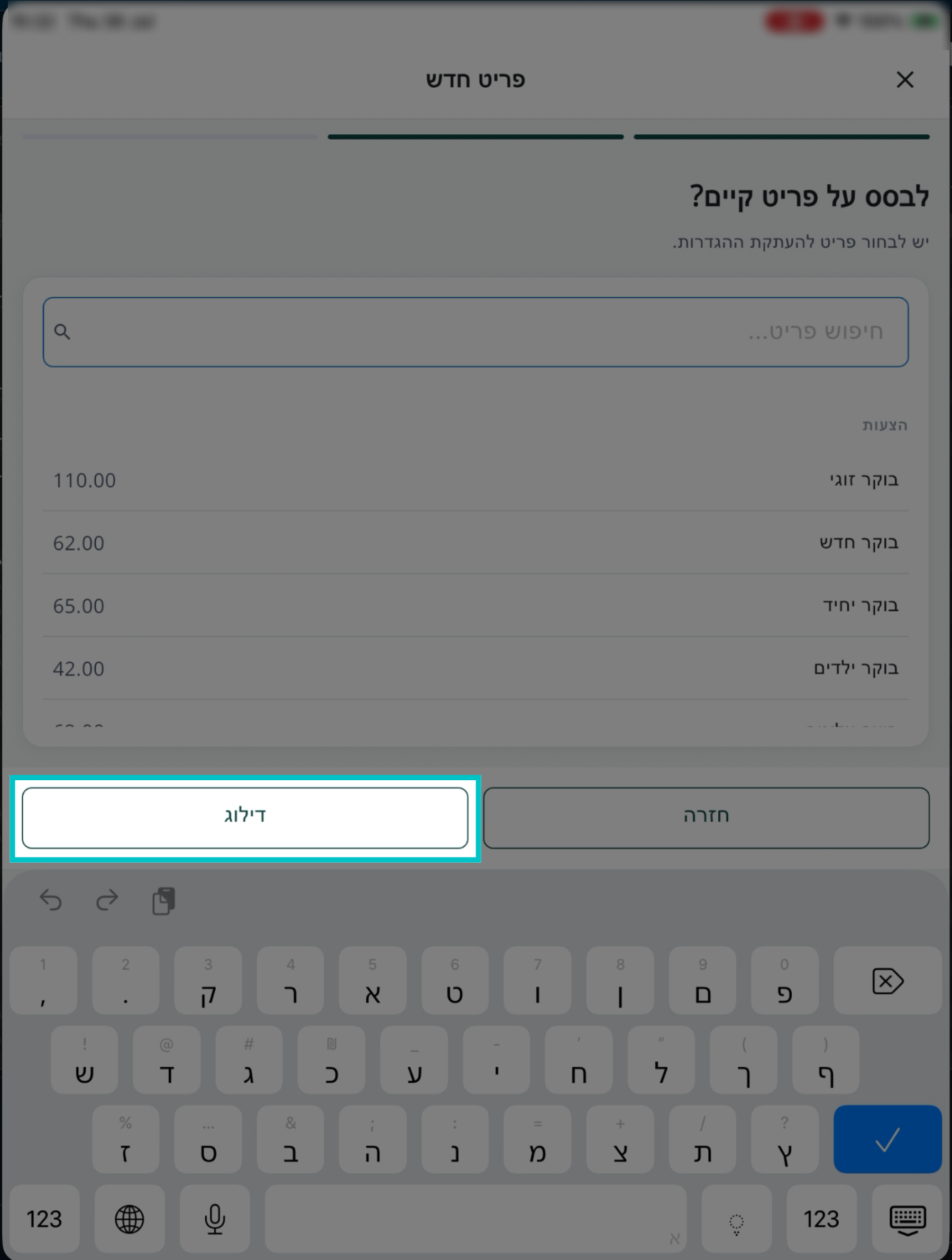
בוחרים אם לבסס את הגדרות הפריט על פריט קיים או להגדיר אותן באופן ידני, כמתואר בהמשך.
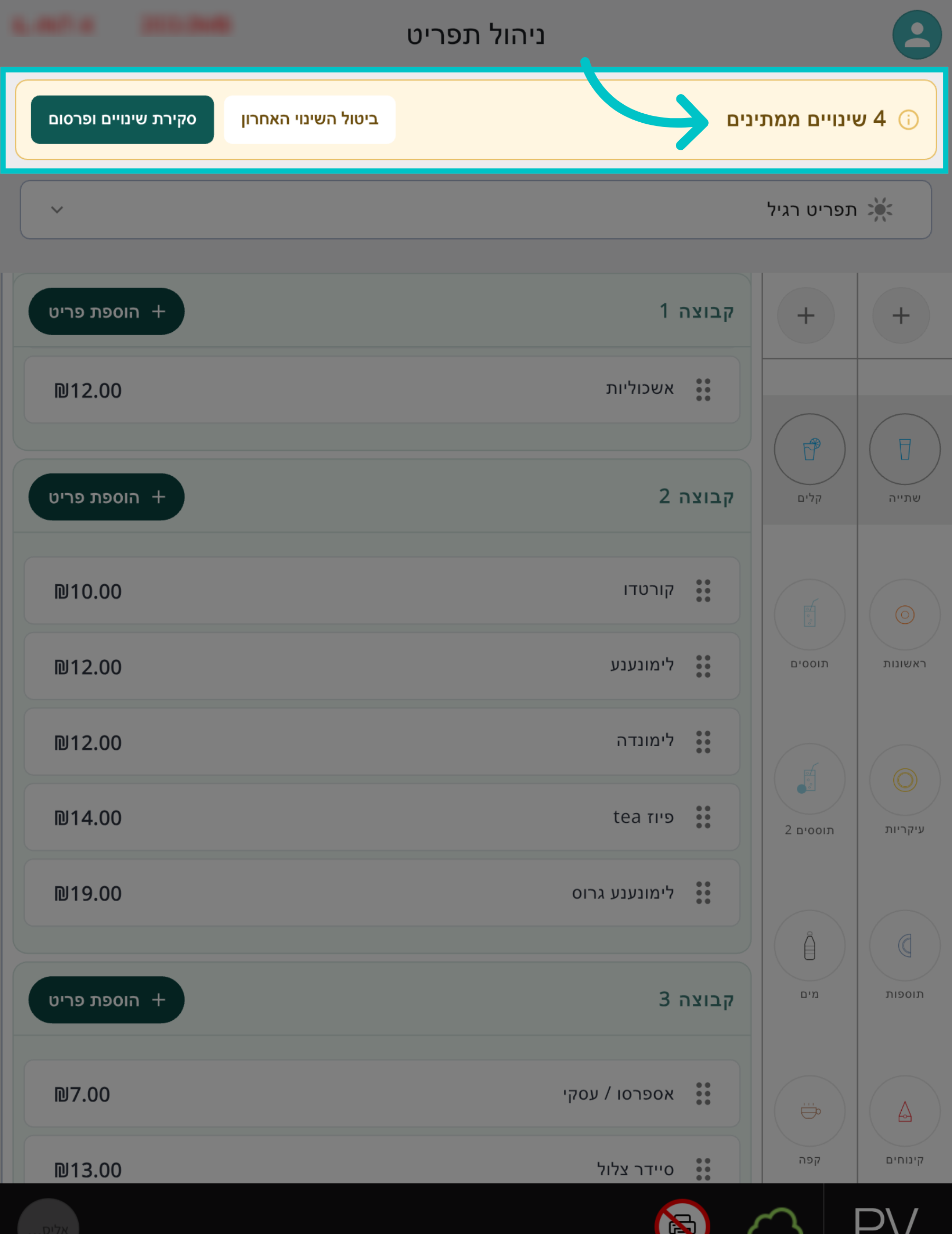
סקירה ופרסום שינויים
טיפ
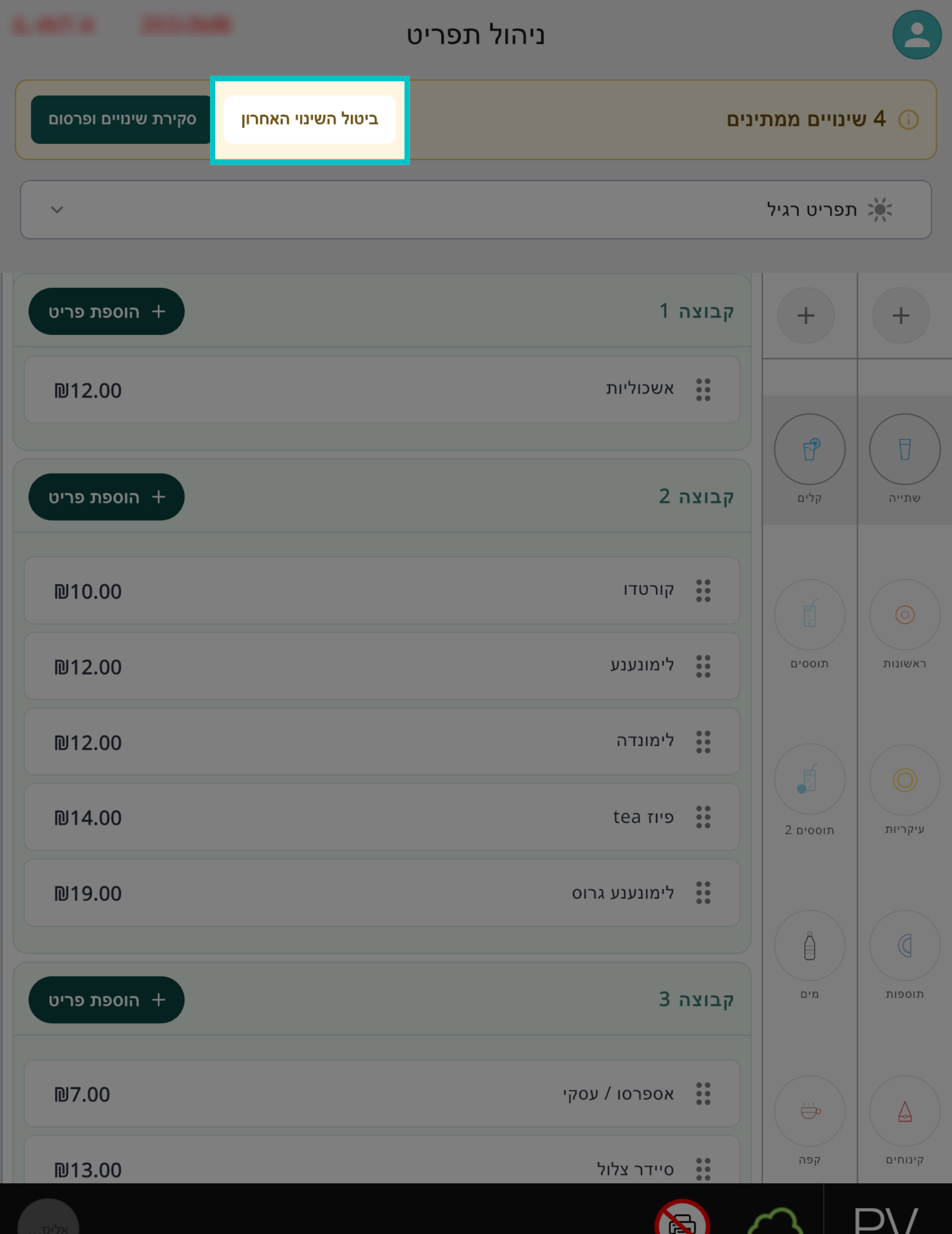
גיליתם טעות? רוצים לשנות משהו שכבר עשיתם? לחיצה על ביטול השינוי האחרון תבטל את הפעולה האחרונה שעשיתם. לחיצה ארוכה על אותו כפתור מבטלת את כל השינויים שביצעתם בתצוגת התפריט, ולא רק את הפעולה האחרונה.
-
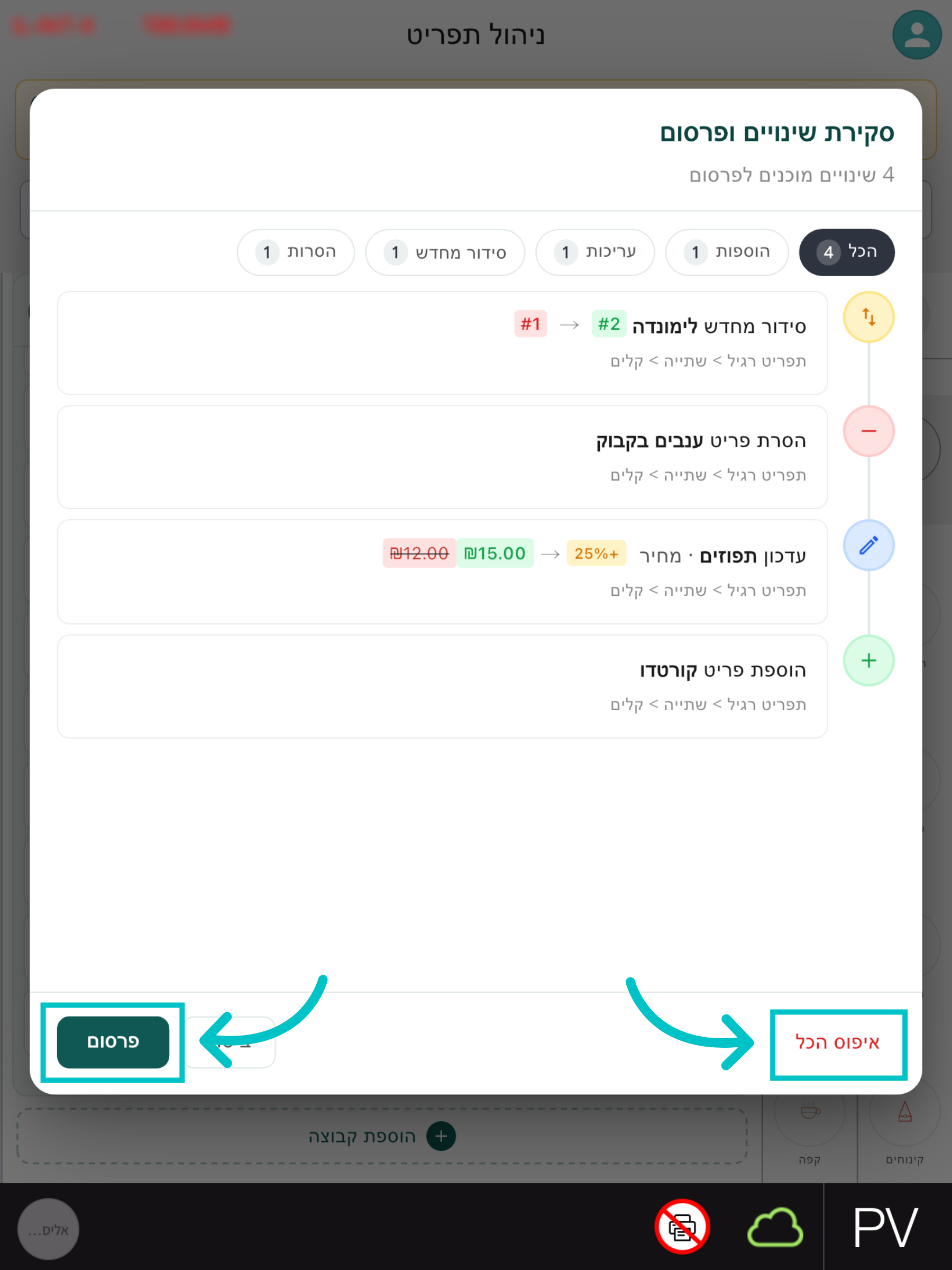
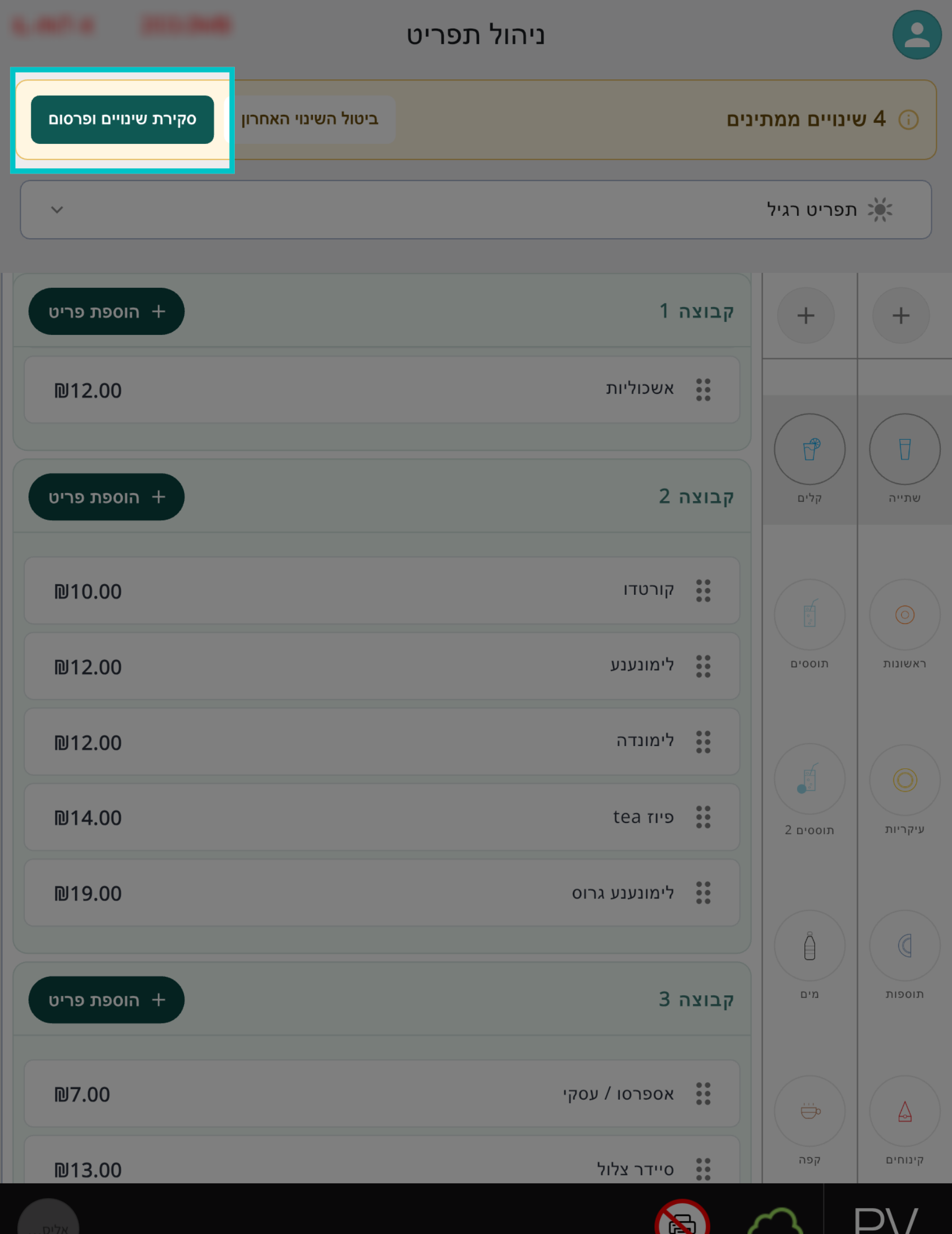
לוחצים על סקירת שינויים ופרסום בצד שמאל למעלה.
שימו לב
פרסום מה-PAD מפרסם רק את השינויים שבוצעו דרך ה-PAD ומופיעים במסך סקירת השינויים. שינויים שבוצעו ב-Tabit Office אינם מתפרסמים בפעולה זו, ויש לפרסם אותם מהאופיס
עוברים על כל העדכונים במסך הסקירה.
-
לפרסום השינויים בתפריט, לוחצים על פרסום. לביטול כל השינויים שבוצעו, לוחצים על איפוס הכל.